

树莓派使用教程
项目简介
JUXI_HeartRate_SPO2 是一款基于 MAX30102 芯片的心率血氧传感器模块,内置算法可直接输出心率和血氧饱和度数值。
主要功能:
- 血氧饱和度(SPO2)测量
- 心率测量(次/分钟)
- 板载温度测量
- 支持 UART 和 I2C 两种通信方式
硬件准备
| 所需材料 | 说明 |
|---|---|
| 树莓派(2/3/4/Zero 均可) | 推荐使用树莓派 3B+ 或 4B |
| JUXI_HeartRate_SPO2 传感器 | 心率血氧传感器模块 |
| 杜邦线若干 | 母对母杜邦线 4 根 |
| 电源适配器 | 树莓派专用电源 |
硬件连接
方式一:I2C 通信(推荐)
I2C 通信接线简单,推荐使用。
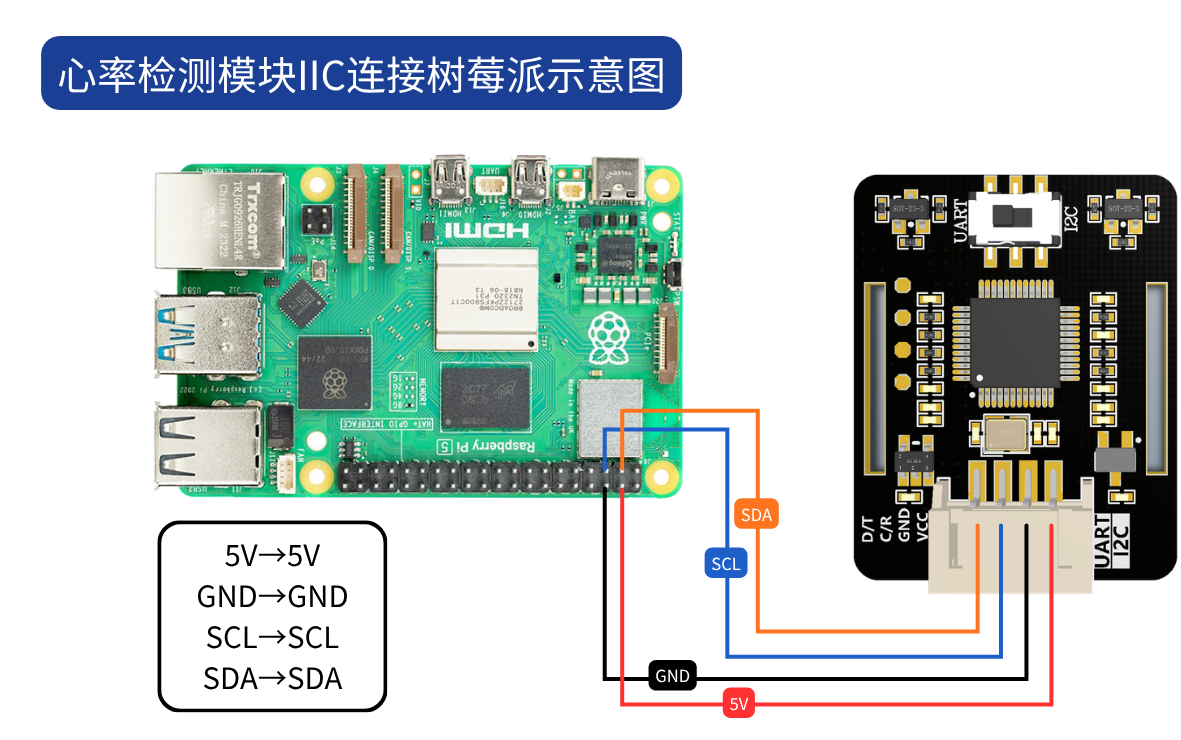
| 传感器引脚 | 树莓派物理引脚 | BCM 编号 | 说明 |
|---|---|---|---|
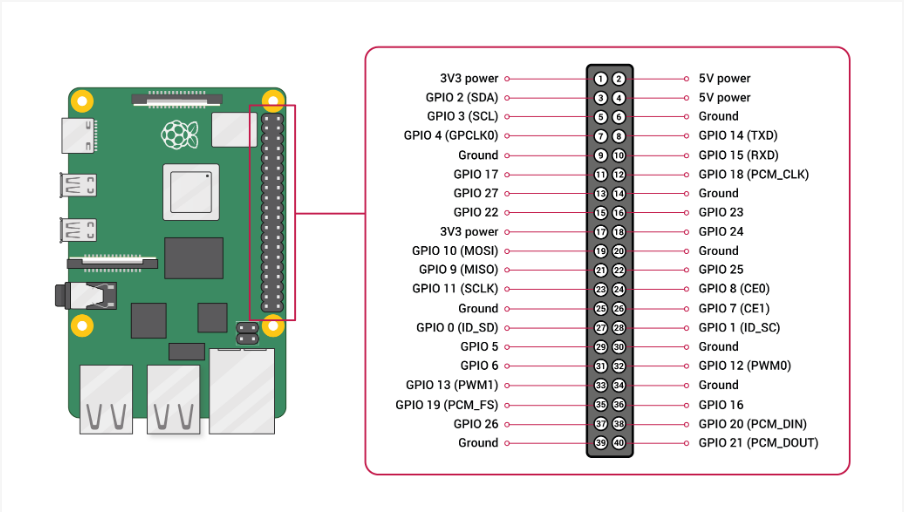
| VCC | 1 或 17 | - | 3.3V 电源(也可接 5V) |
| GND | 6 或 9 或 14 | - | 接地 |
| SDA | 3 | GPIO2 | I2C 数据线 |
| SCL | 5 | GPIO3 | I2C 时钟线 |
重要: 将传感器上的拨片拨动到 IIC 位置!
方式二:UART 串口通信
UART 通信需要交叉连接。
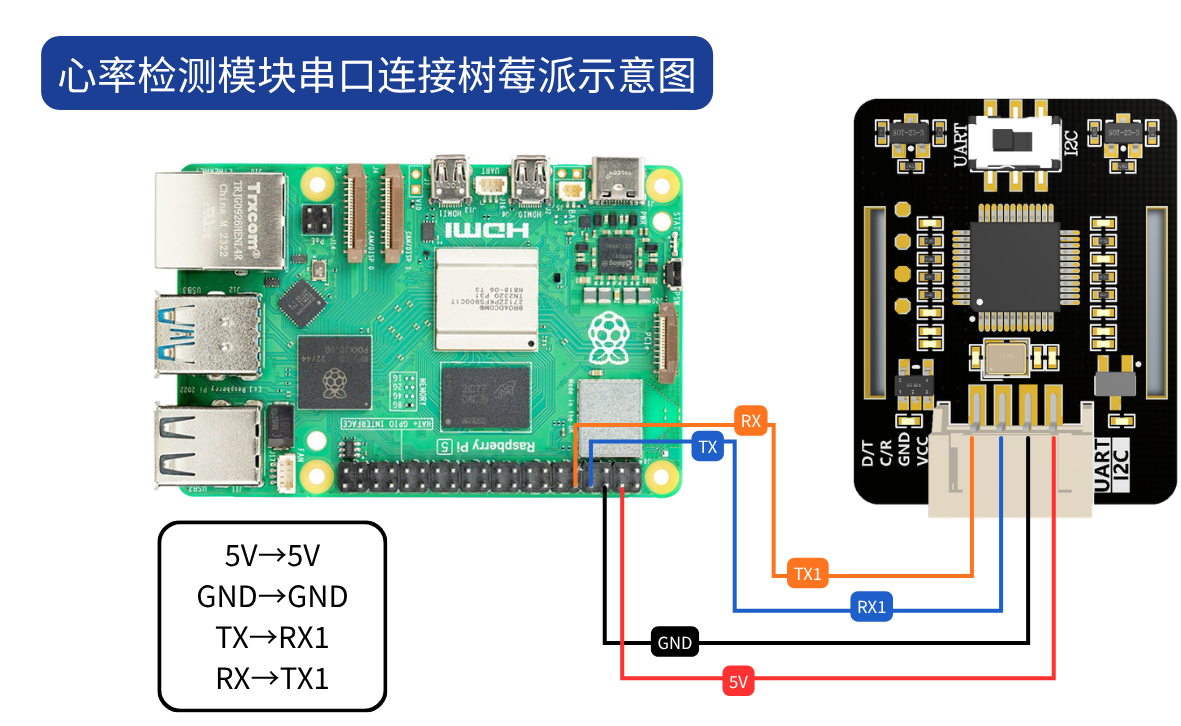
| 传感器引脚 | 树莓派物理引脚 | BCM 编号 | 说明 |
|---|---|---|---|
| VCC | 2 或 4 | - | 5V 电源(也可接 3.3V) |
| GND | 6 或 9 或 14 | - | 接地 |
| RX | 8 | GPIO14 | 传感器 RX 接树莓派 TX |
| TX | 10 | GPIO15 | 传感器 TX 接树莓派 RX |
重要: 将传感器上的拨片拨动到 UART 位置!
环境配置
1. 启用 I2C(I2C 模式需要)
bash
sudo raspi-config选择 Interface Options → I2C → 选择 Yes 启用
重启树莓派:
bash
sudo reboot2. 启用串口(UART 模式需要)
bash
sudo raspi-config选择 Interface Options → Serial
- 第一个问题:"Would you like a login shell to be accessible over serial?" → 选择
No - 第二个问题:"Would you like the serial port hardware to be enabled?" → 选择
Yes
重启树莓派:
bash
sudo reboot3. 安装依赖库
bash
# 更新软件源
sudo apt-get update

# 安装 I2C 工具和 smbus2 库(I2C 模式必须使用 smbus2)
sudo apt-get install -y i2c-tools python3-smbus2

# 安装 pyserial(串口支持)
sudo pip3 install pyserial
注意: I2C 模式必须安装
smbus2,不能使用旧版python-smbus。 库内部使用smbus2.i2c_msg实现独立的两步 I2C 事务(先写寄存器地址并发送 STOP, 再开启新的读事务连续读取多字节),以匹配传感器芯片的 I2C 时序要求。
4. 验证 I2C 连接(I2C 模式)
接线完成后,运行以下命令检测 I2C 设备:
bash
i2cdetect -y 1如果看到地址 0x57,说明传感器连接成功。
示例代码使用
文件结构
bash
python/raspberry/
├── JUXI_HeartRate_SPO2.py      # 主库文件
└── examples/
    ├── i2c_example.py          # I2C 模式示例
    └── uart_example.py         # UART 模式示例
运行 I2C 模式示例
bash
cd python/raspberry/examplesbash
sudo python3 i2c_example.py运行 UART 模式示例
bash
cd python/raspberry/examplesbash
sudo python3 uart_example.py注意: 使用硬件串口时需要 sudo 权限。
运行结果
如果一切正常,你会看到类似以下的输出:
bash
==================================================
JUXI 心率血氧传感器 - I2C 模式
==================================================

正在初始化 I2C 总线 1,地址 0x57...
传感器初始化成功!

开始数据采集...
传感器 LED 已亮起!

请将手指放在传感器上...

血氧饱和度: 98 %
心率: 72 次/分钟
板载温度: 25.5 ℃
...
按 Ctrl+C 停止程序。
API 参考
类:JUXI_HeartRate_SPO2_i2c
I2C 通信方式的传感器类。
构造函数
JUXI_HeartRate_SPO2_i2c(bus_number=1, i2c_address=0x57)
参数:
bus_number: I2C 总线号,树莓派通常为 1i2c_address: 传感器 I2C 地址,默认 0x57
方法
| 方法 | 说明 | 返回值 |
|---|---|---|
| begin() | 初始化传感器,检测连接 | bool (成功返回 True) |
| sensor_start_collect() | 开始数据采集(传感器亮灯) | 无 |
| sensor_end_collect() | 停止数据采集(传感器关灯) | 无 |
| get_heartbeat_SPO2() | 读取心率和血氧数据 | 无(结果存储在对象属性中) |
| get_temperature_c() | 读取板载温度 | float (摄氏度) |
| close() | 关闭 I2C 连接 | 无 |
属性
| 属性 | 说明 |
|---|---|
| SPO2 | 血氧饱和度(%),无效值为 -1 |
| heartbeat | 心率(次/分钟),无效值为 -1 |
类:JUXI_HeartRate_SPO2_uart
UART 串口通信方式的传感器类。
构造函数
JUXI_HeartRate_SPO2_uart(port='/dev/serial0', baudrate=9600)
参数:
port: 串口设备路径,树莓派默认为/dev/serial0baudrate: 波特率,默认 9600
方法
与 JUXI_HeartRate_SPO2_i2c 相同。
常见问题
Q1: 传感器初始化失败怎么办?
A: 请按以下步骤检查:
- 检查接线
- I2C 模式:确认 SDA 接 GPIO2,SCL 接 GPIO3
- UART 模式:确认 RX-TX 交叉连接
- 检查传感器拨片
- I2C 模式:拨片应在 IIC 位置
- UART 模式:拨片应在 UART 位置
- 检查电源
- 确认 VCC 接 3.3V 或 5V
- 确认 GND 已连接
- 检查系统设置
- I2C 模式:确认 I2C 已启用
- UART 模式:确认串口已启用
- 使用检测命令
bash
# I2C 模式
i2cdetect -y 1

# UART 模式
ls /dev/serial*
Q2: 数据一直显示 -1 怎么办?
A:
- 确认手指已正确放置在传感器上,完全覆盖两个 LED 灯
- 等待几秒钟让数据稳定(通常需要 10-30 秒)
- 检查是否已调用
sensor_start_collect()开启采集 - 确认传感器指示灯是否亮起
Q3: 数据不准确怎么办?
A:
- 确保手指完全覆盖传感器光学区域
- 保持手指静止,不要移动
- 等待 30 秒以上让数据稳定
- 多次测量取平均值
- 避免强光直射传感器
Q4: I2C 和 UART 可以同时使用吗?
A: 不可以,同一时间只能选择一种通信方式。
Q5: 需要使用 sudo 运行吗?
A:
- I2C 模式:建议使用 sudo,避免权限问题
- UART 模式:必须使用 sudo,否则无法访问串口
注意事项
测量技巧
- 正确放置手指
- 将手指轻轻放在传感器上,覆盖两个 LED 灯
- 不要用力按压,以免影响血液循环
- 保持手指稳定,不要移动
- 等待数据稳定
- 刚开始测量时,数值可能不稳定
- 建议等待 10-30 秒,待数据稳定后再读取
- 传感器每 4 秒更新一次数据
- 环境要求
- 避免强光直射传感器
- 保持环境温度适宜
- 测量时保持安静
数据解读
| SPO2 范围 | 说明 |
|---|---|
| 95% - 100% | 正常 |
| 90% - 94% | 轻度低氧 |
| < 90% | 低氧,建议就医 |
| 心率范围 | 说明 |
|---|---|
| 60 - 100 次/分 | 成人正常范围 |
| < 60 次/分 | 心动过缓 |
| > 100 次/分 | 心动过速 |
安全提示
- 本传感器仅供参考,不能替代专业医疗设备
- 如有健康问题,请及时就医
- 测量结果仅作参考,不做诊断依据