

09 Simulation MuJoCo et jumeau en direct
MuJoCo est utilisé de deux façons dans ce projet, toujours avec hardware/v1/robot_v1.xml (le modèle de même conception que le robot réel) :
- Simulation locale : sans robot connecté, rejouez en boucle les quatre poses couchées et leurs redressements sur l'ordinateur pour valider les séquences de référence et observer le mouvement ;
- Jumeau en direct : le robot réel diffuse son attitude par WiFi et la fenêtre MuJoCo reproduit le mouvement réel en temps réel (un jumeau numérique).
La fenêtre se comporte de la même façon dans les deux cas : un glisser avec le bouton gauche fait tourner la vue, un glisser avec le bouton droit déplace la vue et la molette zoome. Avant la première utilisation, créez et activez le .venv comme sur page 02 et installez-y les dépendances de l'outil (pip install -r tools/requirements.txt, voir page 02).
9.1 Fenêtre de simulation locale
Dans le dossier SR-Support (.venv activé) :
python tools/play_getup_executor.py --xml hardware/v1/robot_v1.xmlLa fenêtre s'intitule MuJoCo : sr_support_v1 (figure 9-1). Le robot est placé successivement dans les quatre poses couchées (roll_pos → roll_neg → pitch_pos → pitch_neg) ; à chaque fois, l'exécuteur exécute la séquence de référence avec exactement les paramètres du firmware jusqu'à ce que le robot se redresse, puis la pose suivante est appliquée. La boucle se répète jusqu'à ce que vous fermiez la fenêtre. Le terminal affiche la pose et le résultat :
--- cycle 1 pose 1/4 requested=roll_pos actual=roll_pos up=(+0.00,+1.00,-0.00)
    executor ok=True up=+1.00 servo=[0.0, -0.0] steps=113
ok=True signifie que la pose s'est redressée en simulation. En cas de ok=False, vérifiez la séquence de référence et les paramètres que vous avez modifiés par rapport à page 06.
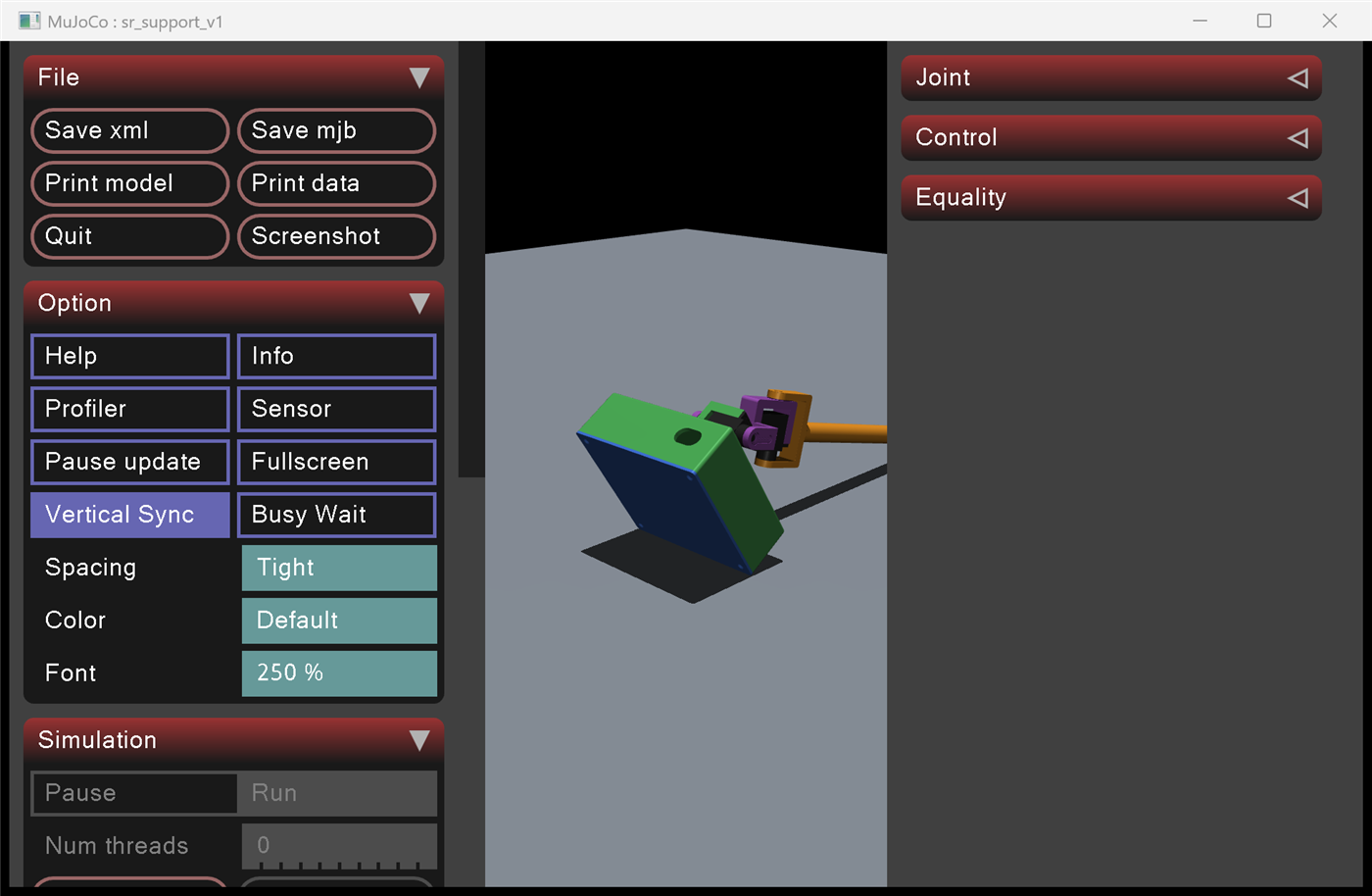
Figure 9-1 : une image de la boucle des quatre poses - l'exécuteur redresse une pose couchée.
Différence de modèle connue : avec le modèle à masse 1×,
roll_negafficheok=Falseen simulation (la masse/friction du bras du modèle diffère du robot réel, voir page 11 11.4) ; cela n'affecte pas le firmware réel.
9.2 Jumeau en direct via WiFi
Prérequis : le robot a rejoint le réseau domestique comme sur page 08 et l'ordinateur est sur le même réseau. La page d'état affiche l'adresse du robot sous Robot IP ; copiez-la dans la commande ci-dessous.
- Sur la page d'état, appuyez sur
Twin ON(équivalent àden série) ; - Dans le dossier
SR-Supportavec.venvactivé, lancez (remplacez l'adresse par leRobot IPde la page d'état) :
python tools/live_twin.py --tcp <Robot IP>:3333Le modèle reproduit l'attitude réelle en direct (flux de quaternions à 50 Hz) et maintient le corps sur le sol ; le bras est maintenu à son angle de contact avec le sol comme le servomoteur bloqué, de sorte qu'il ne pénètre jamais dans le sol.
- Ordinateur directement sur le point d'accès du robot : l'adresse est toujours
192.168.4.1,python tools/live_twin.py --tcp 192.168.4.1:3333; - Variante filaire :
python tools/live_twin.py --port COM27(l'outil envoiedpour activer le flux automatiquement) ; - Relecture hors ligne :
python tools/live_twin.py --replay logs/hw_fast_xxx.txt; - Le jumeau est en lecture seule, hormis la bascule du flux : il n'envoie jamais de commandes de contrôle.
9.3 Journalisation de la télémétrie
python tools/tcp_log.pyEnregistre le flux de télémétrie dans logs/wifi_<time>.txt pour la relecture hors ligne (--replay) et l'analyse des pannes. Sur le point d'accès, il se connecte par défaut à 192.168.4.1:3333 ; sur le réseau domestique, passez le Robot IP de la page d'état :
python tools/tcp_log.py <Robot IP> 33339.4 Référence de simulation et d'entraînement
training/b_line/ fournit l'exécuteur, les séquences de référence et l'environnement de simulation - identiques valeur pour valeur au firmware - pour la relecture, la validation et le réglage des paramètres ; les fichiers du modèle sont décrits sur page 11 11.1.