Utilisation de la caméra autofocus
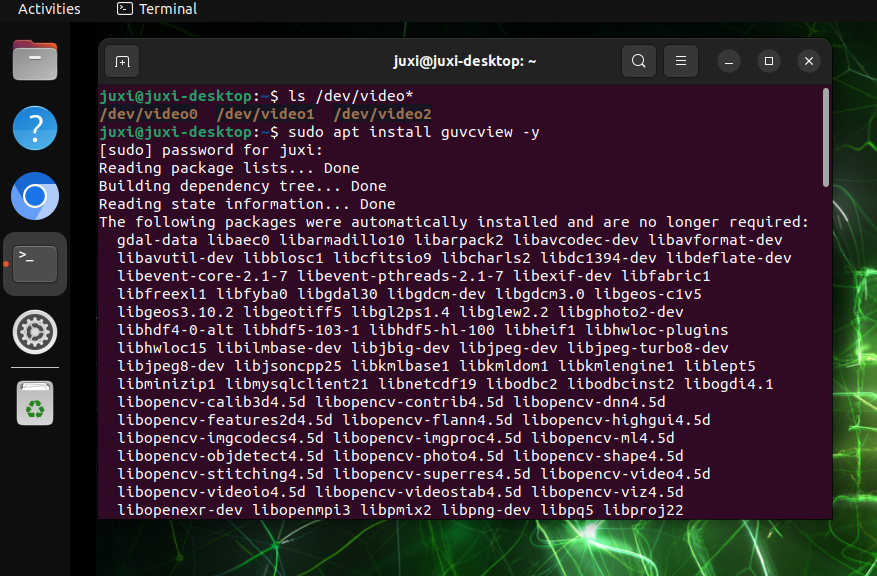
1、Afficher les périphériques vidéo
ls /dev/video*L'image montre le résultat de la connexion de deux caméras CSI et d'une caméra USB : en général, une caméra CSI affiche un périphérique video et une caméra USB affiche deux périphériques video. Pour la caméra USB, sélectionnez le /dev/video2 nouvellement ajouté et dont le numéro est plus petit (lors du branchement de la caméra USB, le système ajoute les numéros de périphérique /dev/video2 et /dev/video3).
2、GUVCView
GUVCView est un logiciel libre et open source destiné aux systèmes Linux, utilisé pour capturer et enregistrer des vidéos et des images, principalement pour les caméras Webcam.
2.1、Installer GUVCView
sudo apt update
sudo apt install guvcview -y
2.2、Utiliser GUVCView
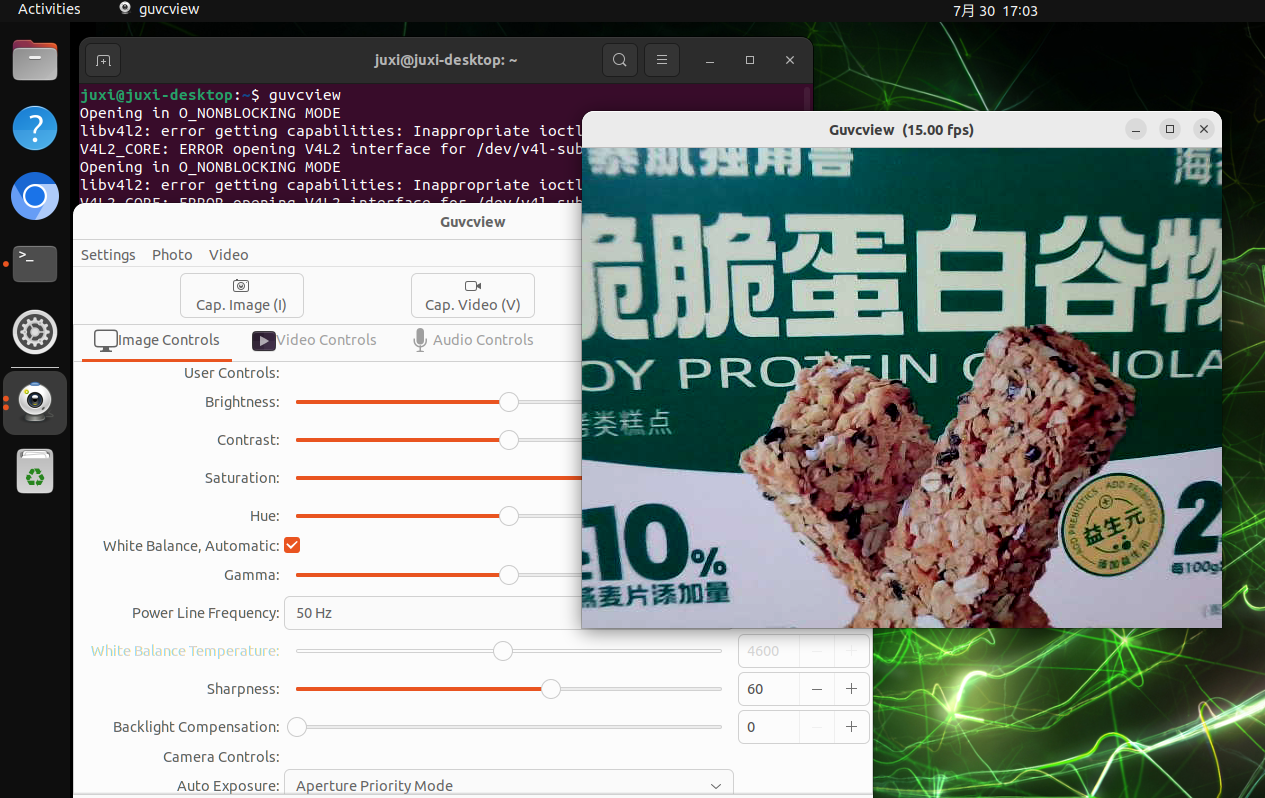
Ouvrez la barre de menus des applications et cliquez sur l'icône guvcview, ou saisissez la commande de démarrage dans le terminal : sélectionnez la caméra USB, la caméra CSI n'affiche aucun aperçu.
guvcview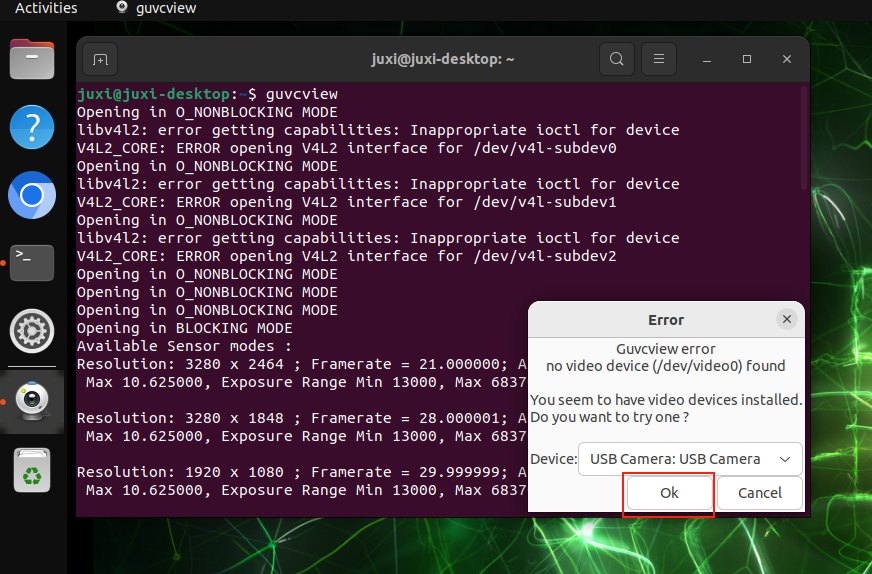
3、VLC
VLC media player est un lecteur multimédia libre et open source qui prend en charge de nombreux formats audio et vidéo ainsi que les DVD, CD audio, VCD et divers protocoles de streaming.
3.1、Installer VLC
sudo apt update
sudo apt install vlc -y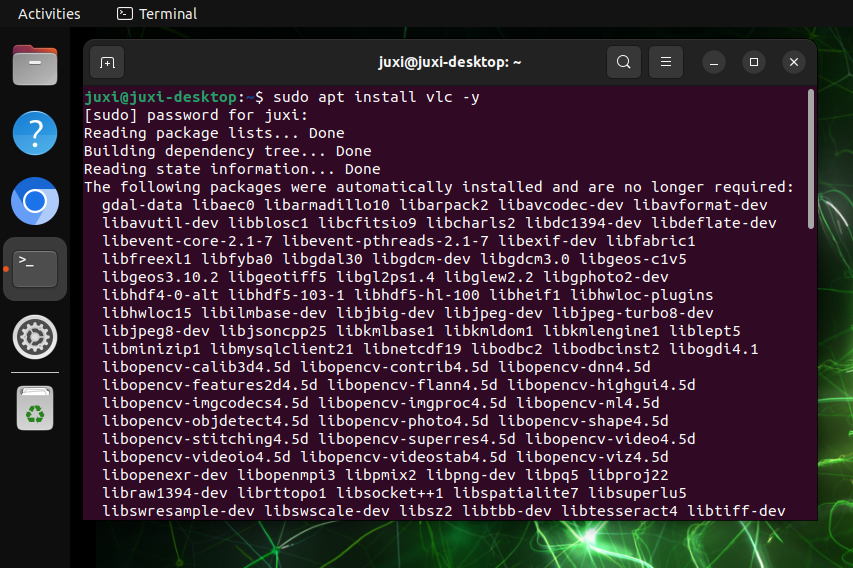
3.2、Utiliser VLC
Ouvrez la barre de menus des applications et cliquez sur l'icône VLC media player, ou saisissez la commande de démarrage dans le terminal : sélectionnez la caméra USB, la caméra CSI n'affiche aucun aperçu.
vlc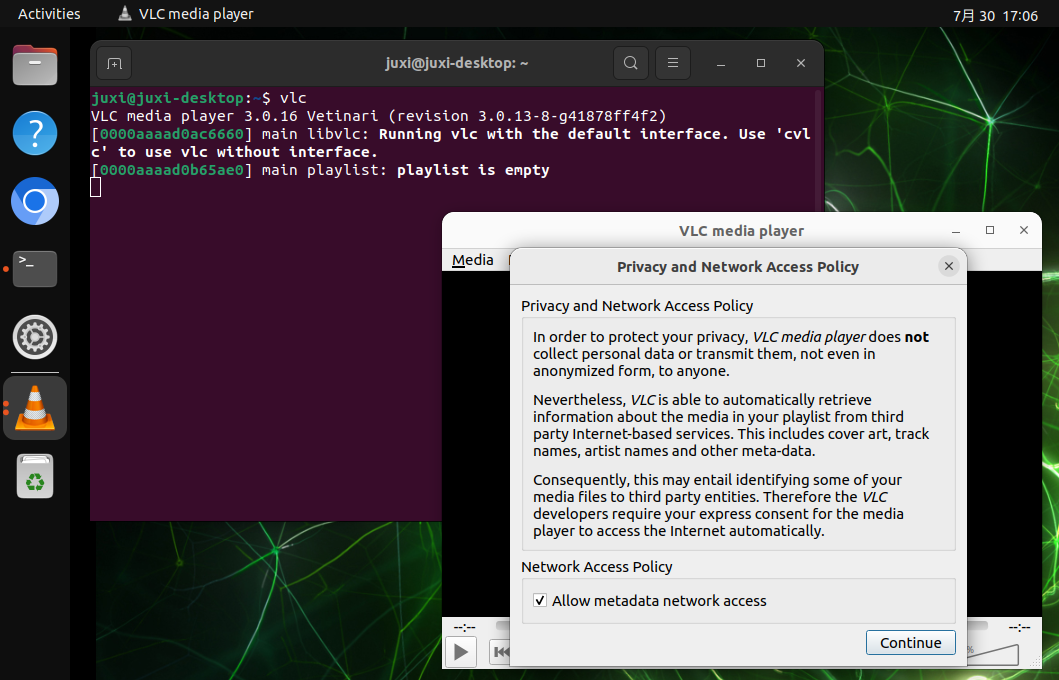
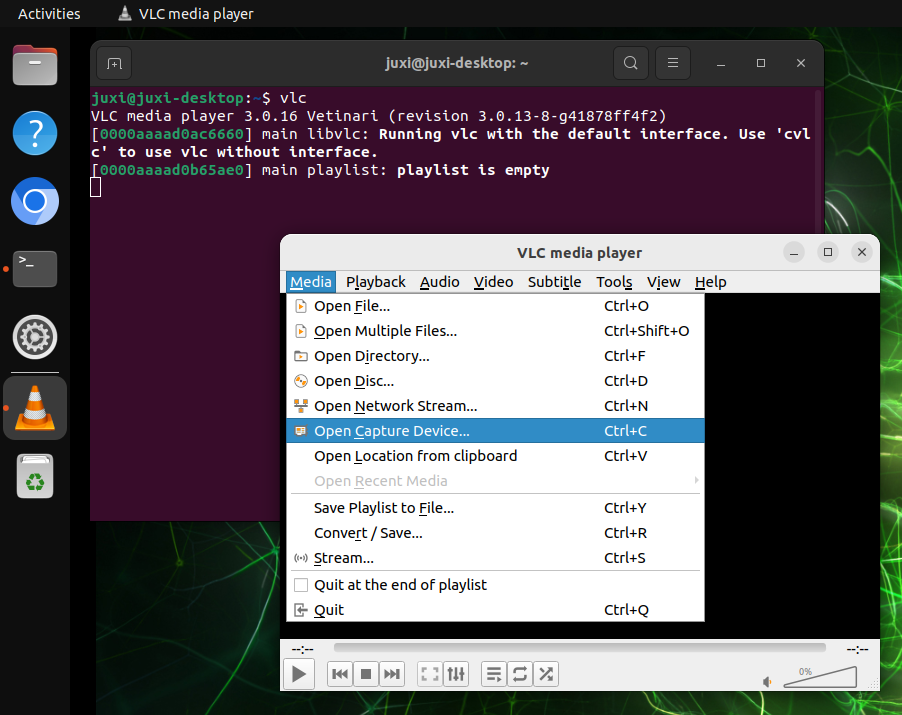
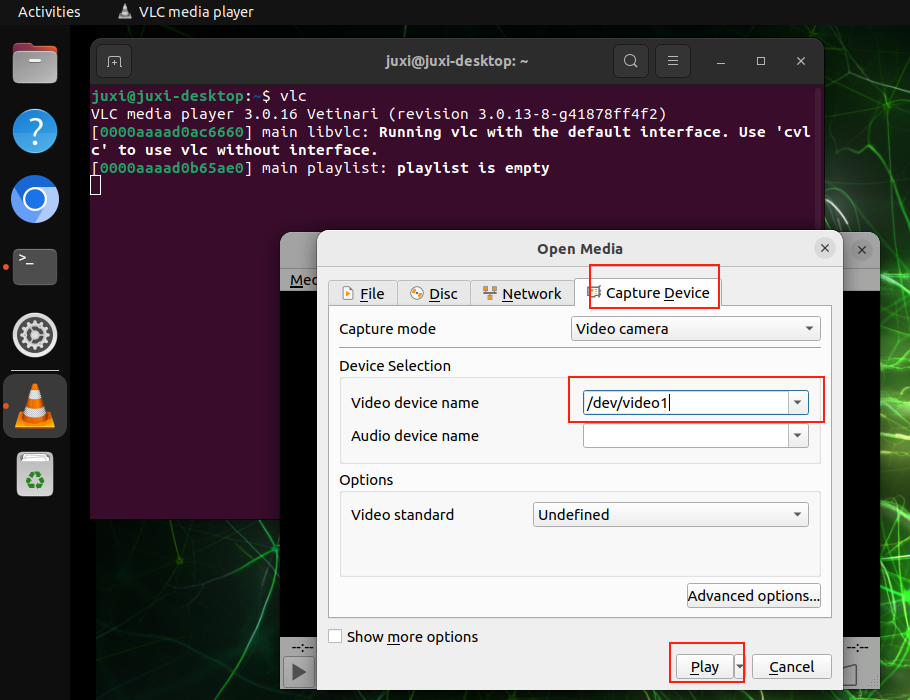
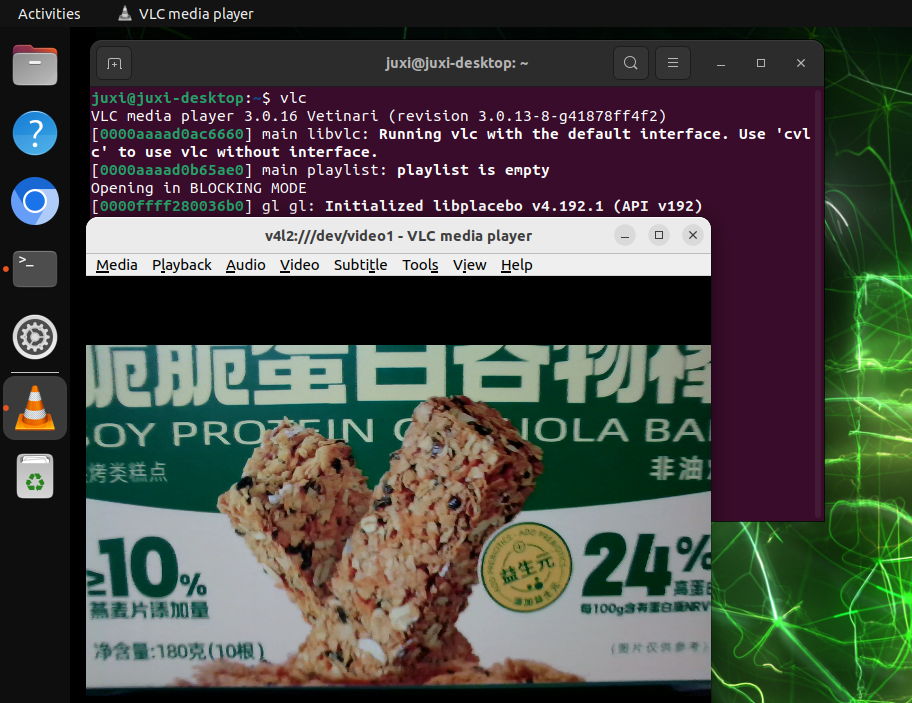
Sélectionnez le numéro de périphérique correspondant à la caméra USB :