Ordinateur Windows
Le bras maître noir utilise un adaptateur secteur 5V6A
Le bras esclave blanc utilise un adaptateur secteur 12V5A
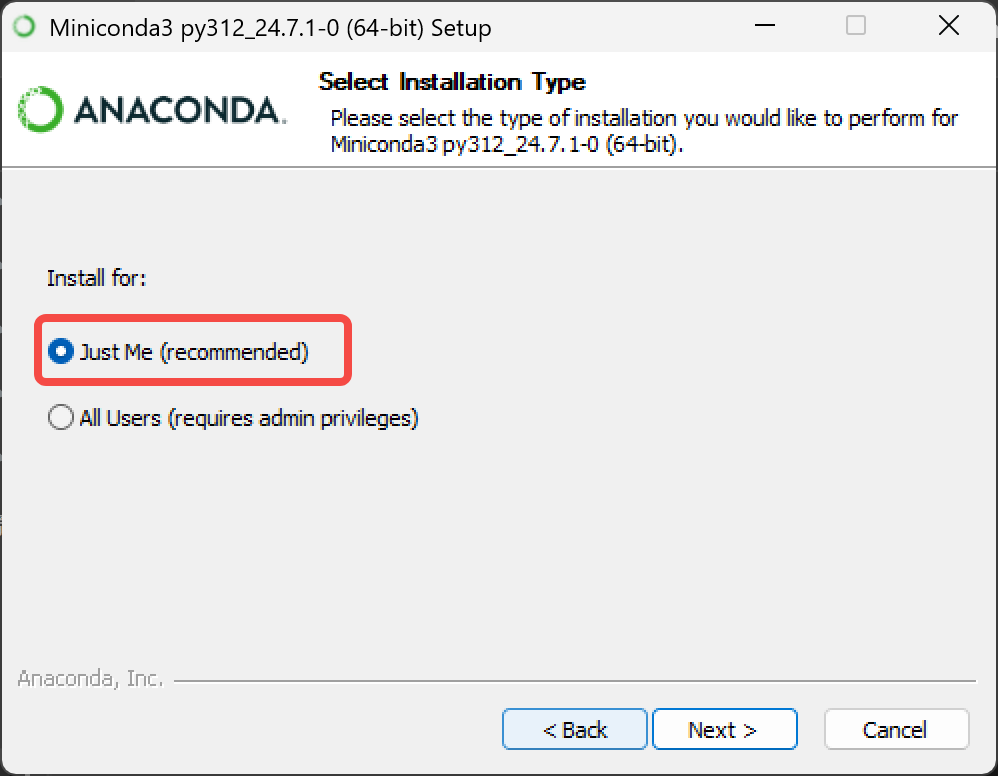
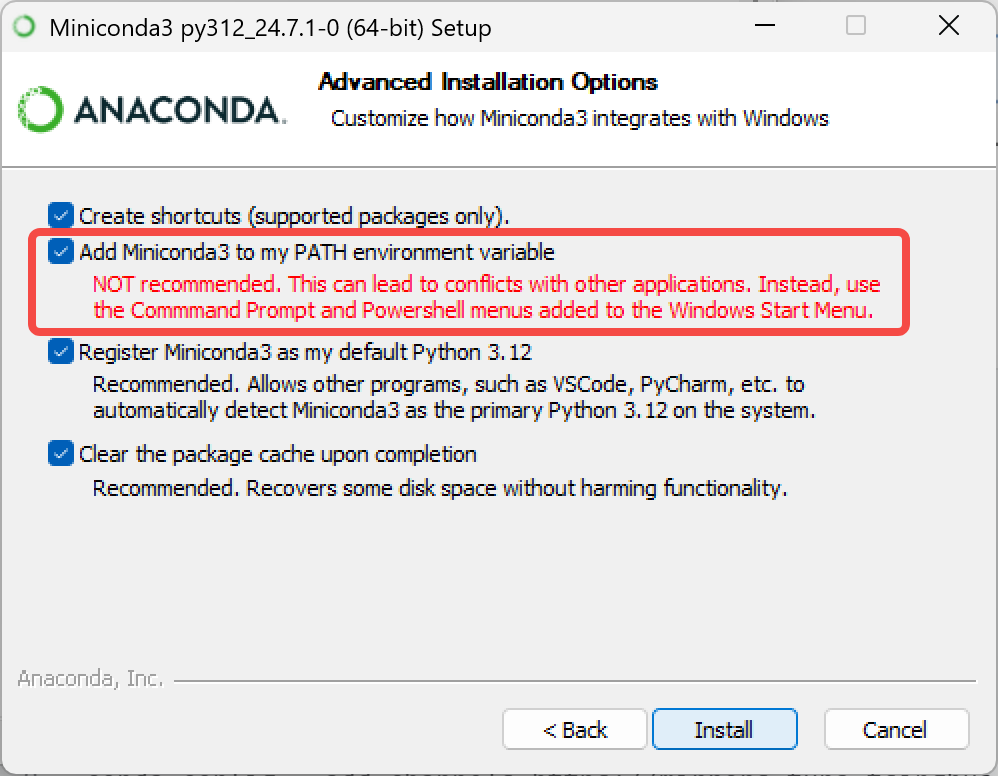
Installer Miniconda
anaconda.com/download/success
Ou cliquez directement sur ce lien pour télécharger le paquet d'installation
https://repo.anaconda.com/miniconda/Miniconda3-latest-Windows-x86_64.exe
Changer la source de conda
Shell
# Vider d'abord la configuration de source existante (pour éviter les conflits)
conda config --remove-key channels

# Remplacer la source par défaut de conda et les sources tierces courantes par le miroir de Tsinghua
# Ajouter les sources de paquets par défaut (main/r/msys2)
conda config --add channels https://mirrors.tuna.tsinghua.edu.cn/anaconda/pkgs/main/
conda config --add channels https://mirrors.tuna.tsinghua.edu.cn/anaconda/pkgs/r/
conda config --add channels https://mirrors.tuna.tsinghua.edu.cn/anaconda/pkgs/msys2/

# Ajouter les sources tierces courantes
conda config --add channels https://mirrors.tuna.tsinghua.edu.cn/anaconda/cloud/conda-forge/
conda config --add channels https://mirrors.tuna.tsinghua.edu.cn/anaconda/cloud/msys2/
conda config --add channels https://mirrors.tuna.tsinghua.edu.cn/anaconda/cloud/bioconda/
conda config --add channels https://mirrors.tuna.tsinghua.edu.cn/anaconda/cloud/menpo/
conda config --add channels https://mirrors.tuna.tsinghua.edu.cn/anaconda/cloud/pytorch/

# Activer l'affichage de la source de téléchargement ; lors de l'installation, l'adresse de téléchargement précise s'affichera
conda config --set show_channel_urls yes

# Vider le cache d'index pour appliquer la nouvelle source
conda clean -i

# Consulter la configuration actuelle (vérifier que la source a bien été ajoutée)
conda config --show-sources
Créer un environnement virtuel
Shell
conda create -y -n lerobot python=3.12Activer l'environnement virtuel
Shell
conda activate lerobotInstaller ffmpeg
Shell
conda install *ffmpeg*=7.1.1 *-c* conda-forge -yVérifier que l'installation a réussi
Shell
ffmpeg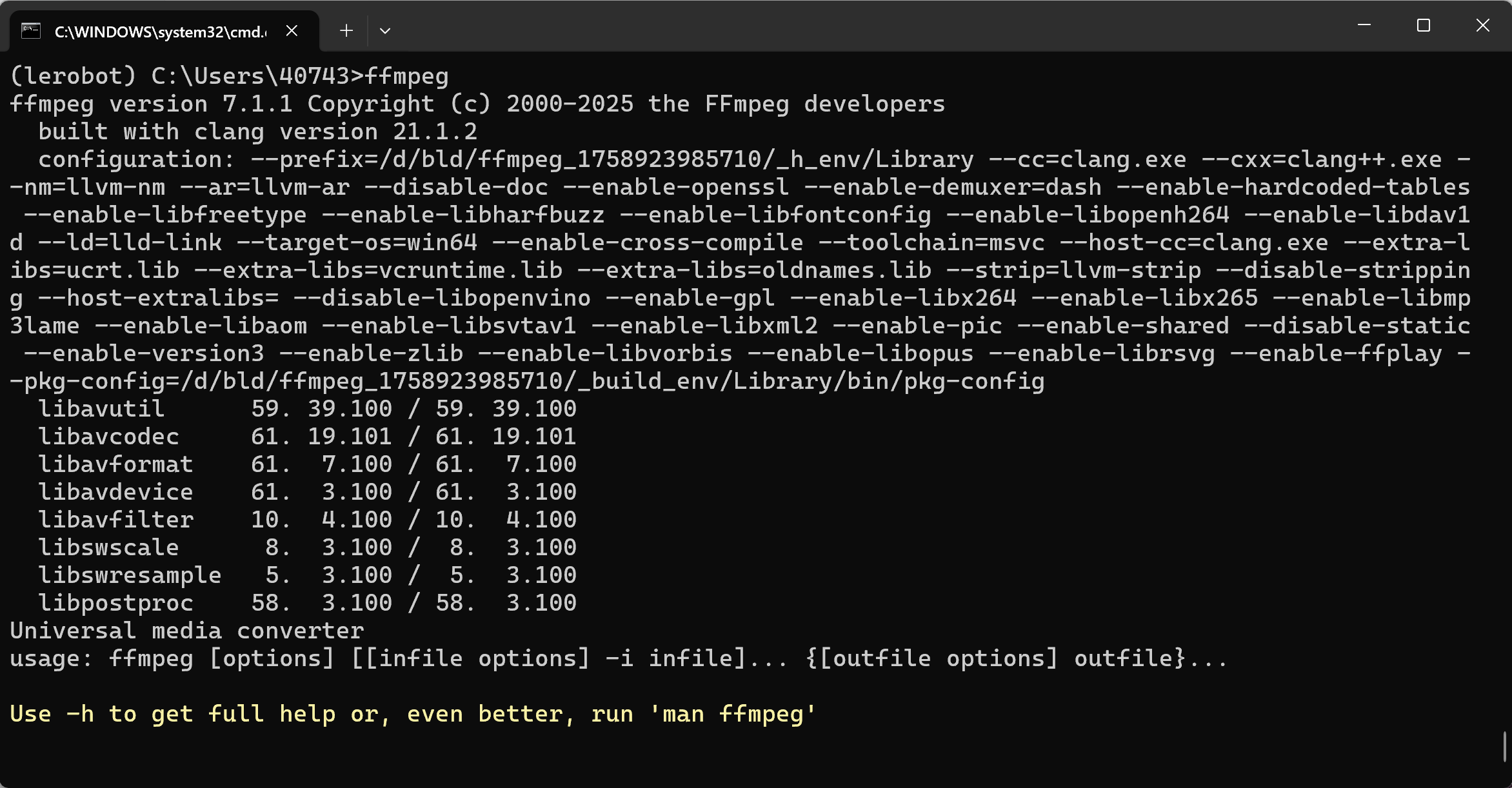
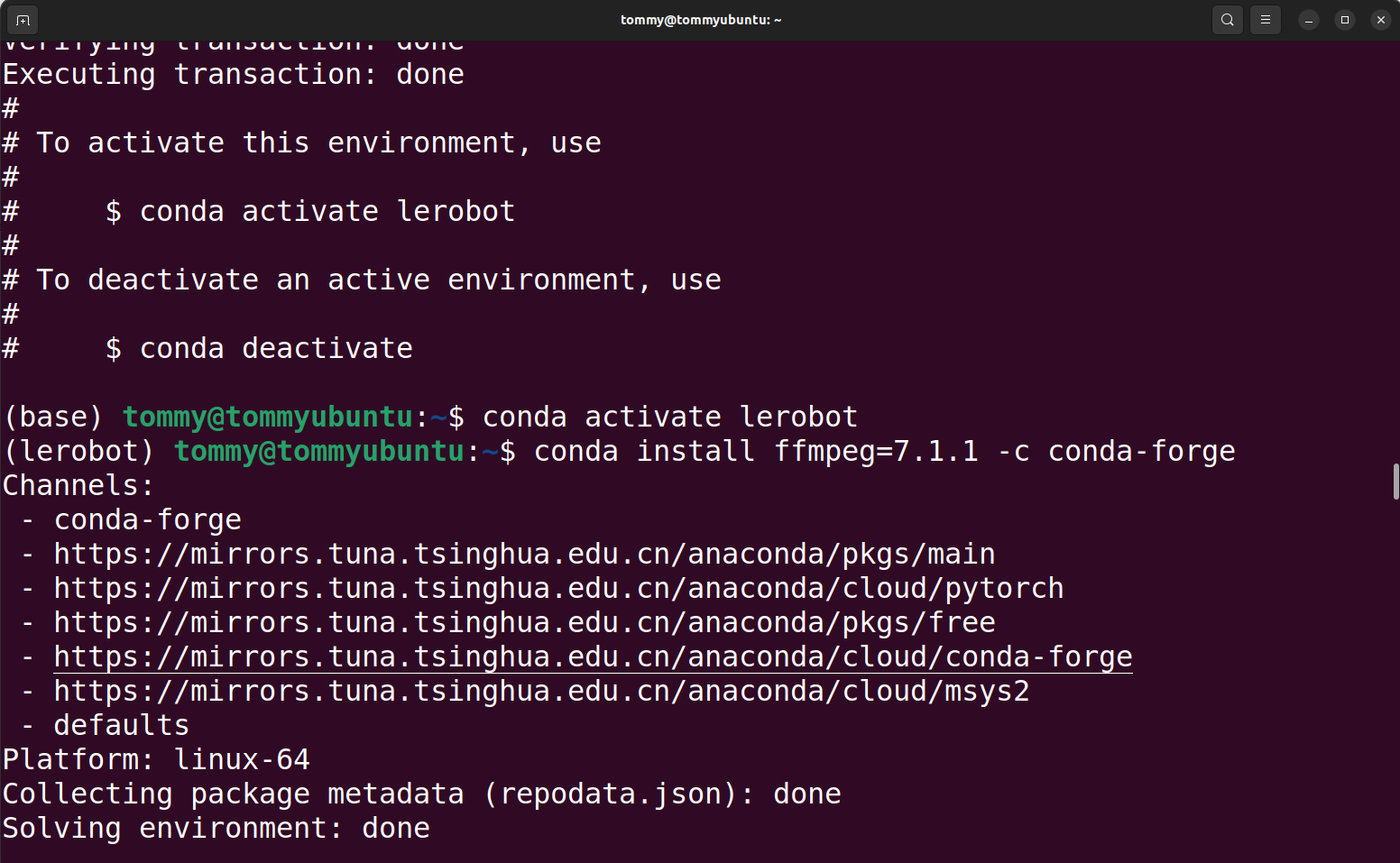
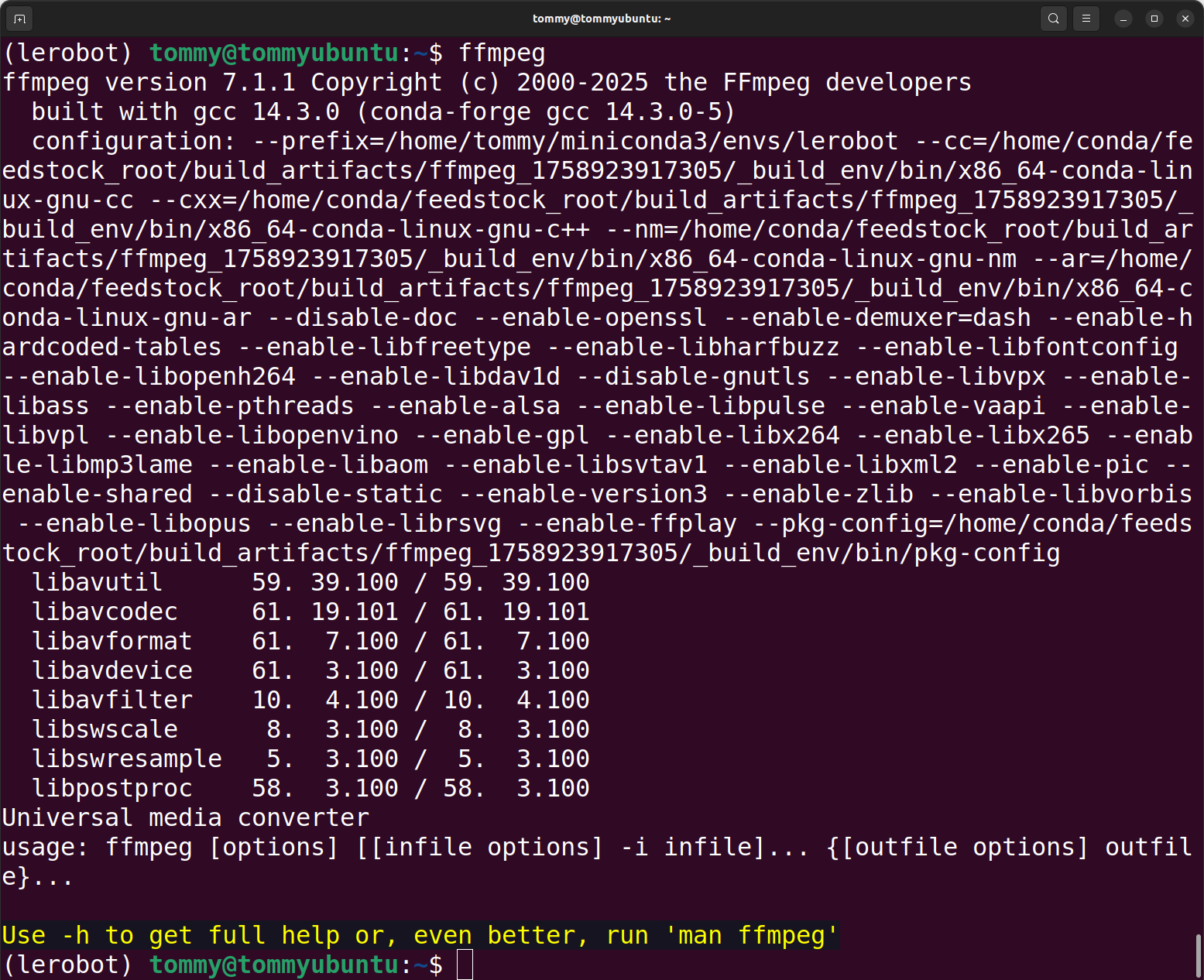
Télécharger le code LeRobot
Option A : utiliser directement le code de ce dépôt (recommandé)
Option B : télécharger le dépôt de code officiel et remplacer manuellement les fichiers correspondants
Shell
git clone https://github.com/huggingface/lerobot.gitInstaller le dépôt de code
Shell
cd lerobotPlain
pip install -e ".[feetech]"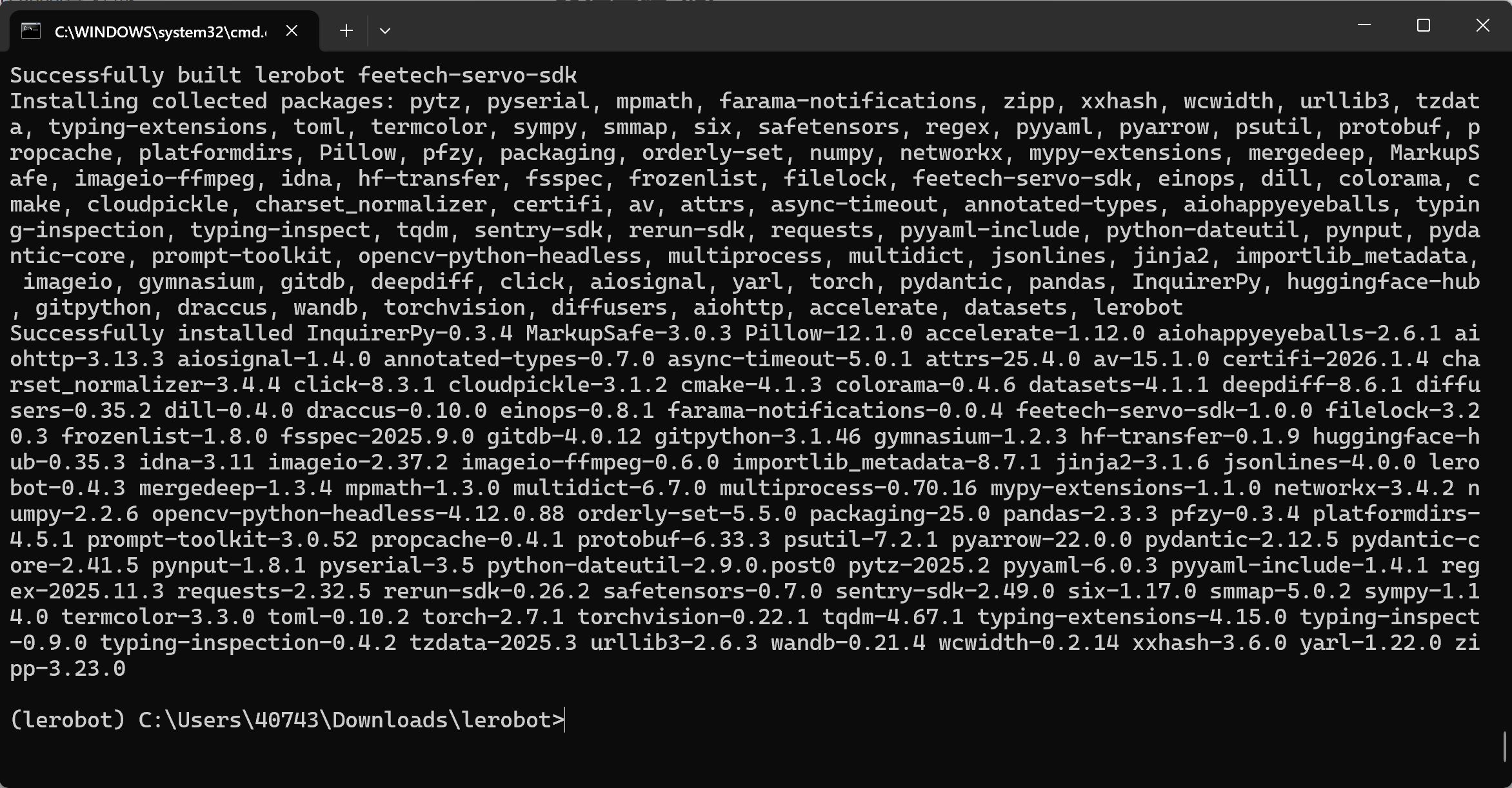
Vérifier que l'installation a réussi
Shell
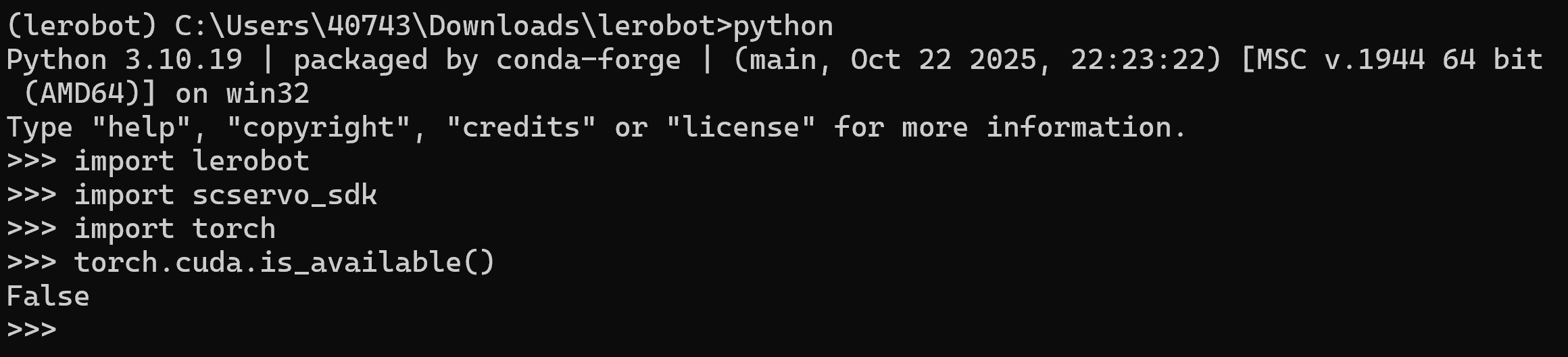
python

import lerobot
import scservo_sdk
import torch
torch.cuda.is_available()