Equipo Windows
El brazo líder negro utiliza un adaptador de corriente de 5V6A
El brazo seguidor blanco utiliza un adaptador de corriente de 12V5A
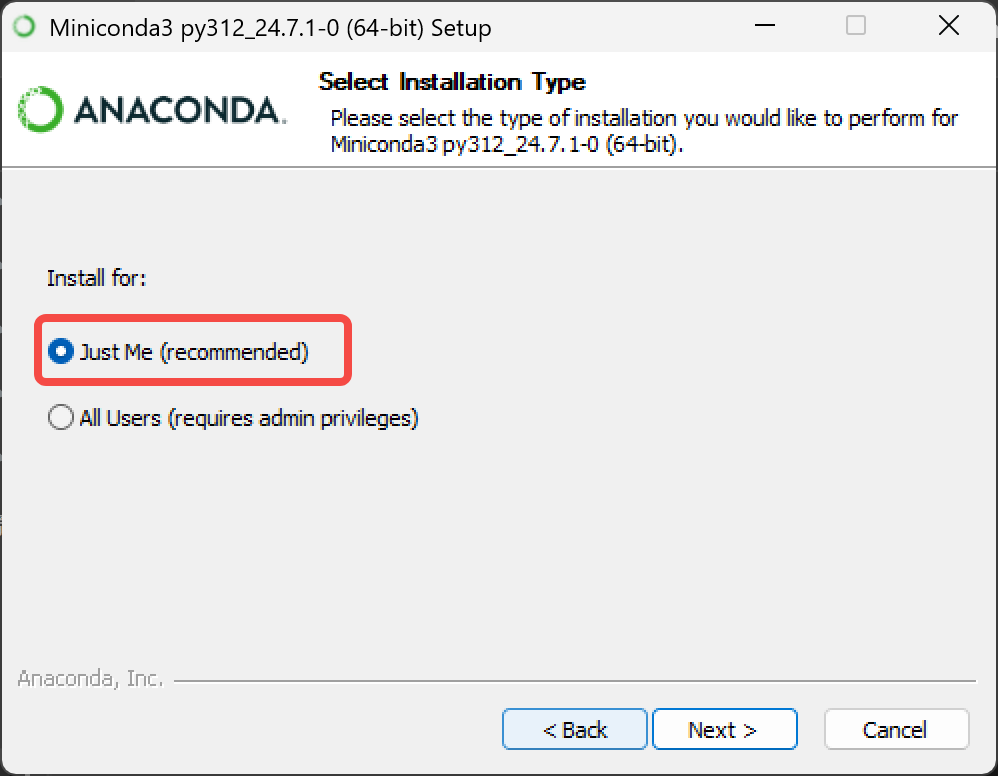
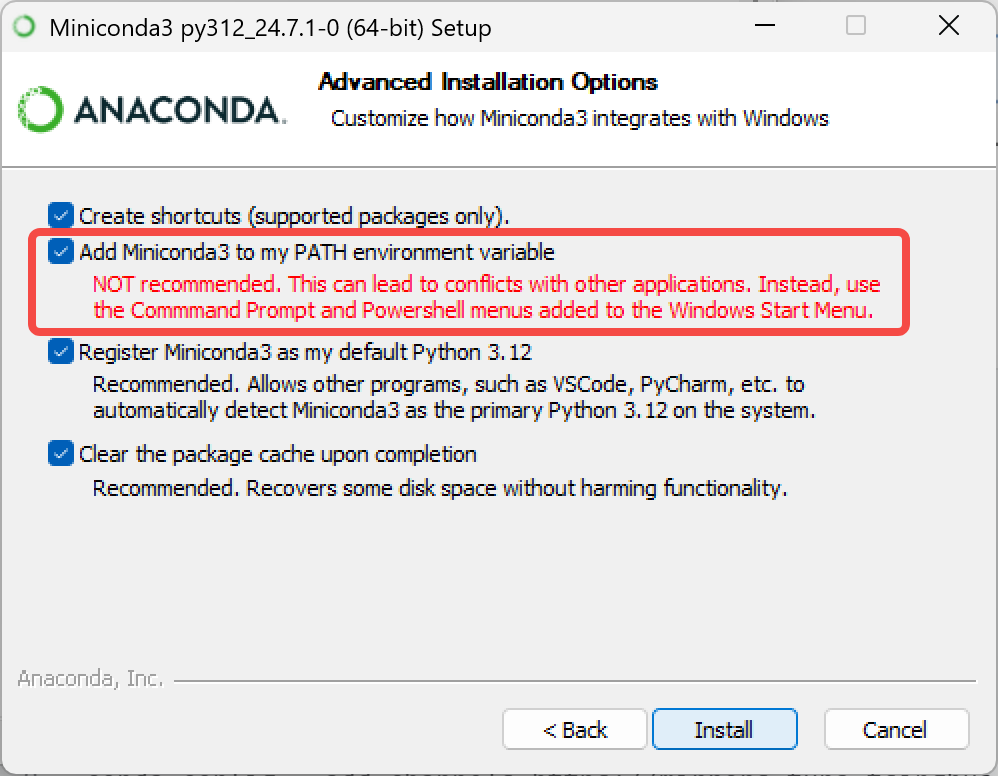
Instalar Miniconda
anaconda.com/download/success
O haz clic directamente en este enlace para descargar el paquete de instalación
https://repo.anaconda.com/miniconda/Miniconda3-latest-Windows-x86_64.exe
Cambiar la fuente de conda
Shell
# Primero vaciar la configuración de fuentes original (para evitar conflictos)
conda config --remove-key channels

# Reemplazar las fuentes predeterminadas de conda y las fuentes de terceros habituales por el espejo de Tsinghua
# Añadir las fuentes de paquetes predeterminadas (main/r/msys2)
conda config --add channels https://mirrors.tuna.tsinghua.edu.cn/anaconda/pkgs/main/
conda config --add channels https://mirrors.tuna.tsinghua.edu.cn/anaconda/pkgs/r/
conda config --add channels https://mirrors.tuna.tsinghua.edu.cn/anaconda/pkgs/msys2/

# Añadir fuentes de terceros habituales
conda config --add channels https://mirrors.tuna.tsinghua.edu.cn/anaconda/cloud/conda-forge/
conda config --add channels https://mirrors.tuna.tsinghua.edu.cn/anaconda/cloud/msys2/
conda config --add channels https://mirrors.tuna.tsinghua.edu.cn/anaconda/cloud/bioconda/
conda config --add channels https://mirrors.tuna.tsinghua.edu.cn/anaconda/cloud/menpo/
conda config --add channels https://mirrors.tuna.tsinghua.edu.cn/anaconda/cloud/pytorch/

# Activar la visualización de la fuente de descarga; al instalar paquetes se muestra la dirección de descarga concreta
conda config --set show_channel_urls yes

# Limpiar la caché de índices para que la nueva fuente surta efecto
conda clean -i

# Ver la configuración actual (verificar si la fuente se añadió correctamente)
conda config --show-sources
Crear el entorno virtual
Shell
conda create -y -n lerobot python=3.12Activar el entorno virtual
Shell
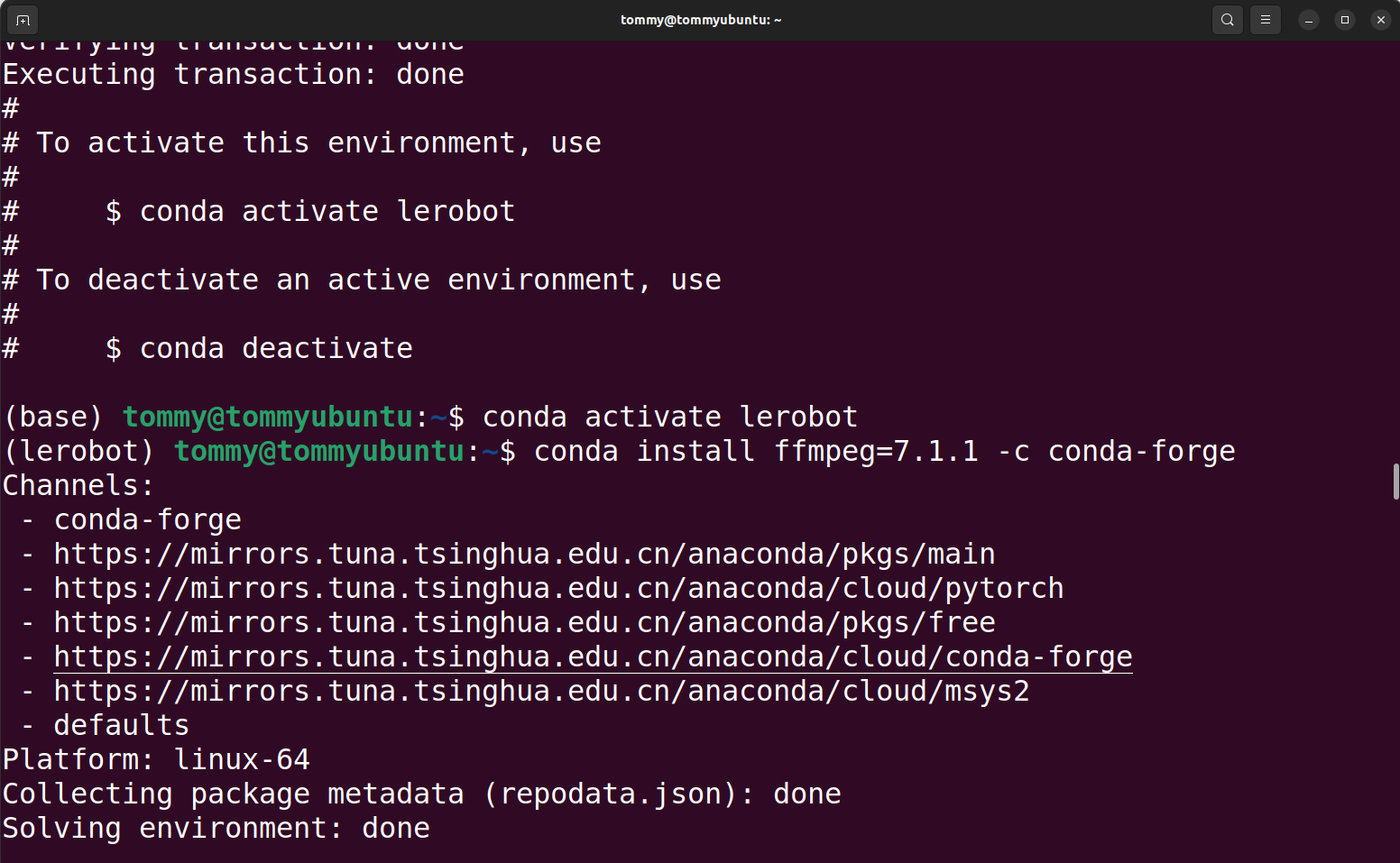
conda activate lerobotInstalar ffmpeg
Shell
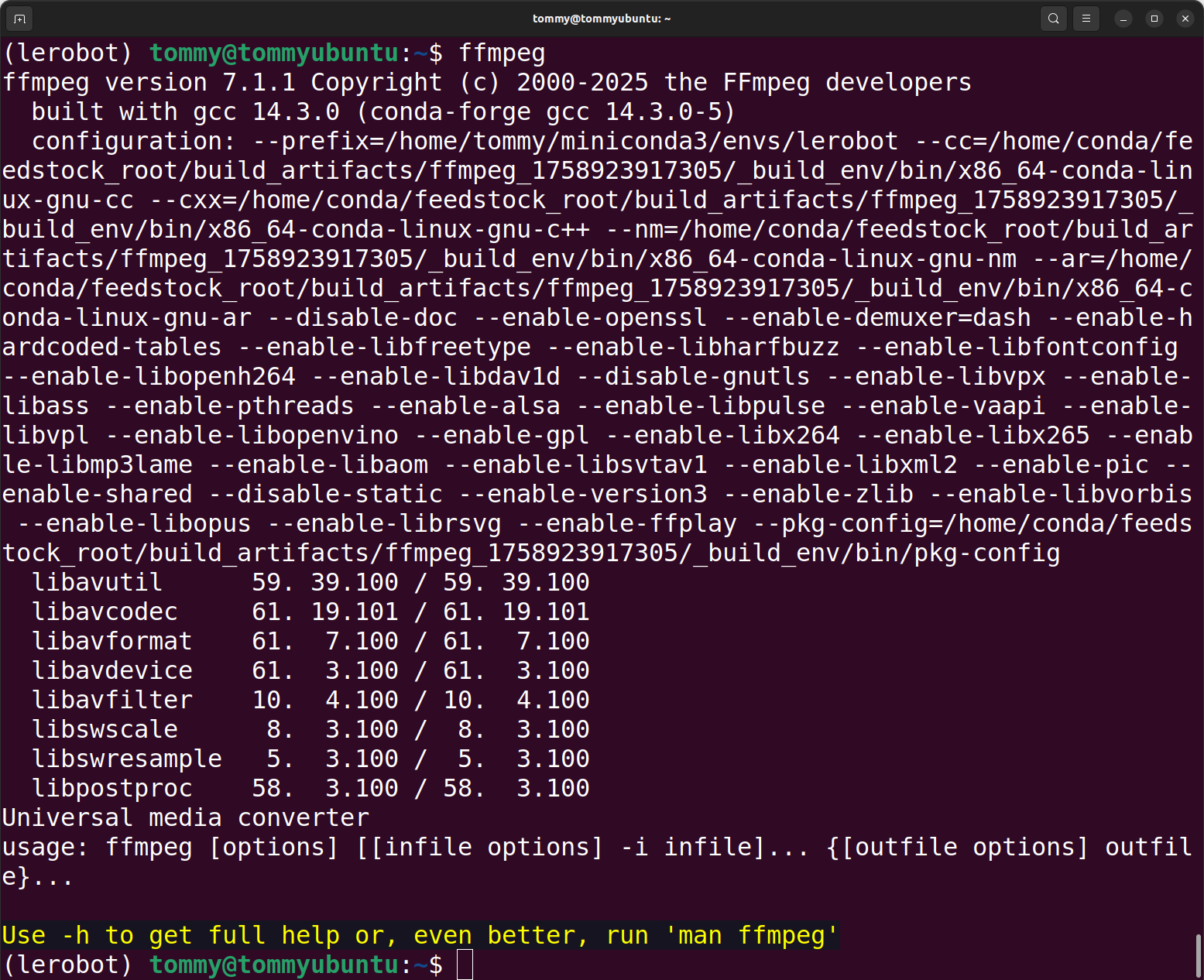
conda install *ffmpeg*=7.1.1 *-c* conda-forge -yVerificar que la instalación se realizó correctamente
Shell
ffmpeg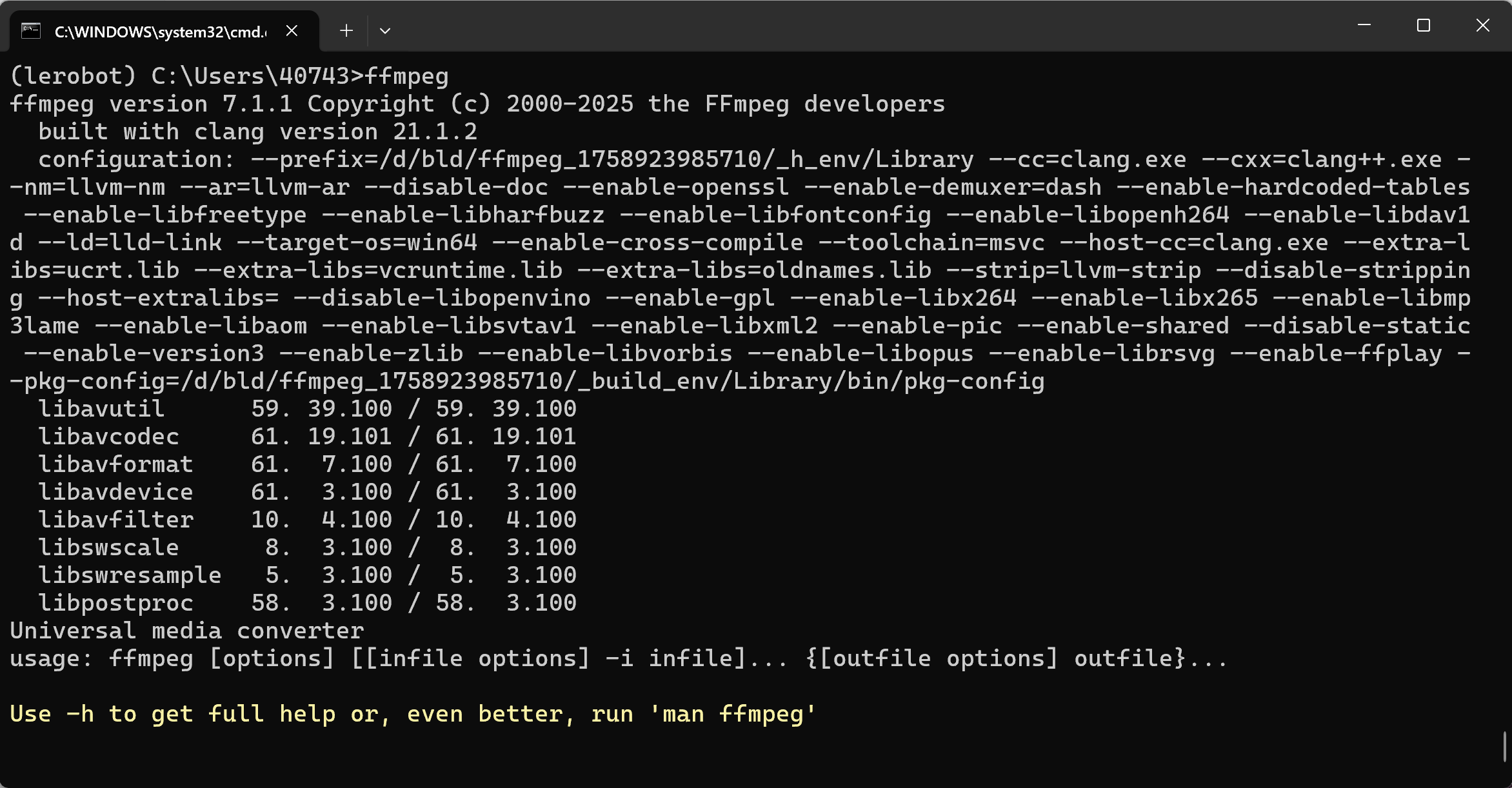
Descargar el código de LeRobot
Opción A: usar directamente el código de este repositorio (recomendado)
Opción B: descargar el repositorio de código oficial y sustituir manualmente los archivos correspondientes
Shell
git clone https://github.com/huggingface/lerobot.gitInstalar el repositorio de código
Shell
cd lerobotPlain
pip install -e ".[feetech]"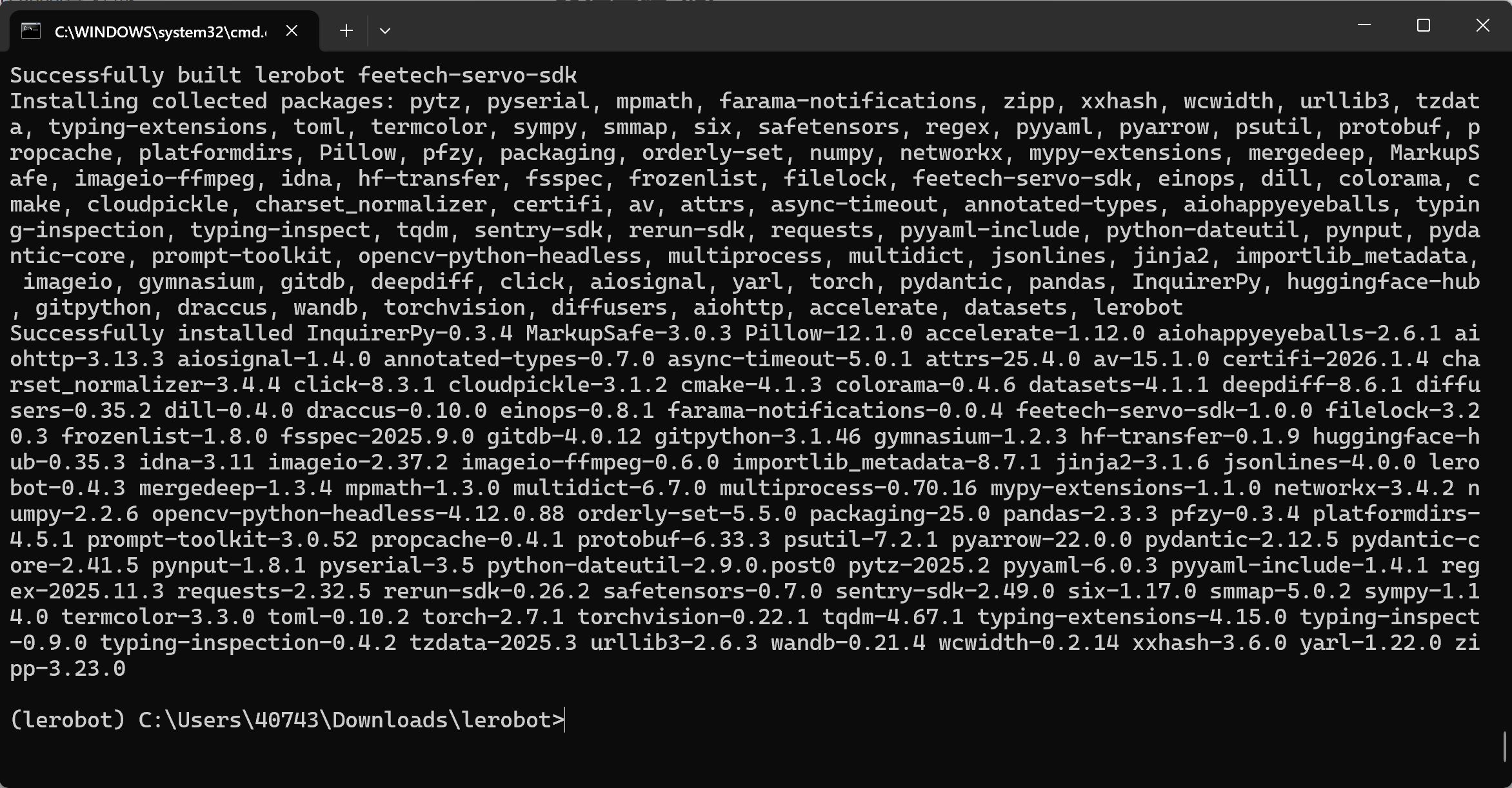
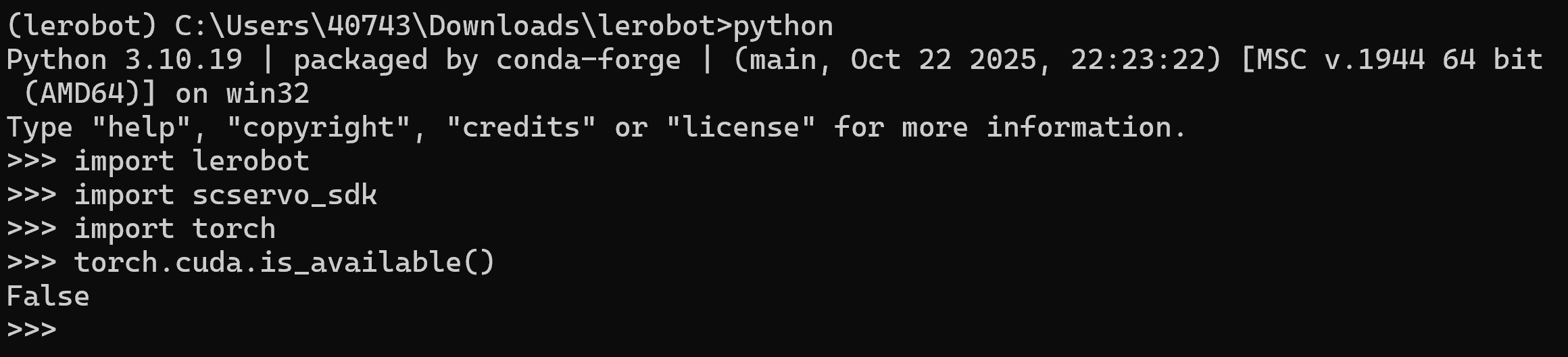
Verificar que la instalación se realizó correctamente
Shell
python

import lerobot
import scservo_sdk
import torch
torch.cuda.is_available()