Uso de Jupyter Lab
1. Instalación de Jupyter Lab
1.1. Jupyter Lab
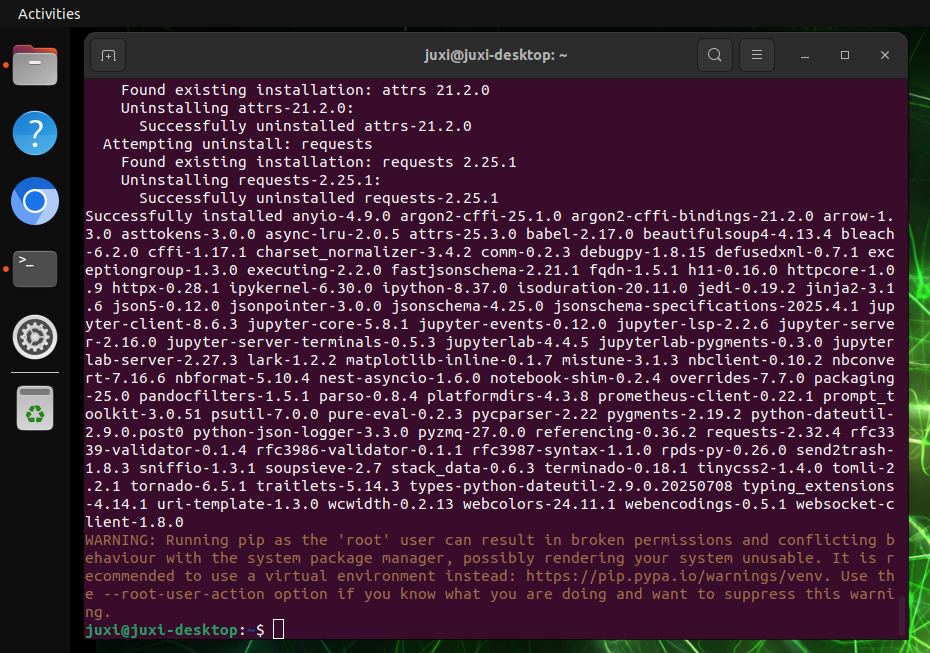
Utilice el siguiente comando para instalar Jupyter Lab: si la velocidad de descarga de Jupyter Lab es lenta, puede utilizar una fuente especificada para la instalación
sudo apt update
sudo apt install python3-pip -y
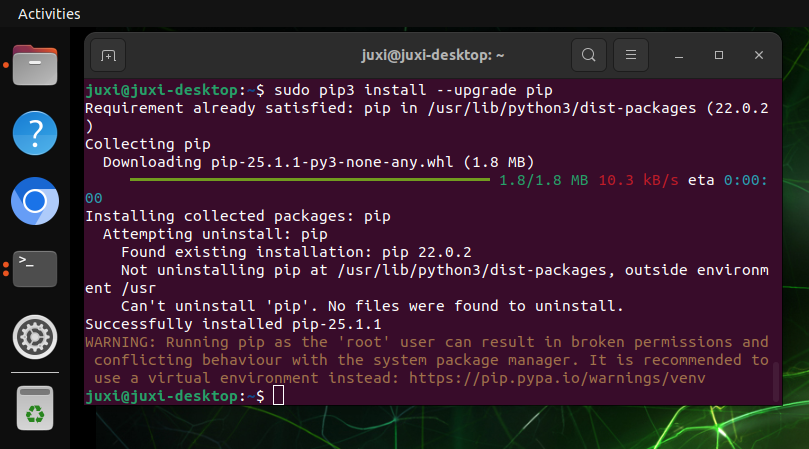
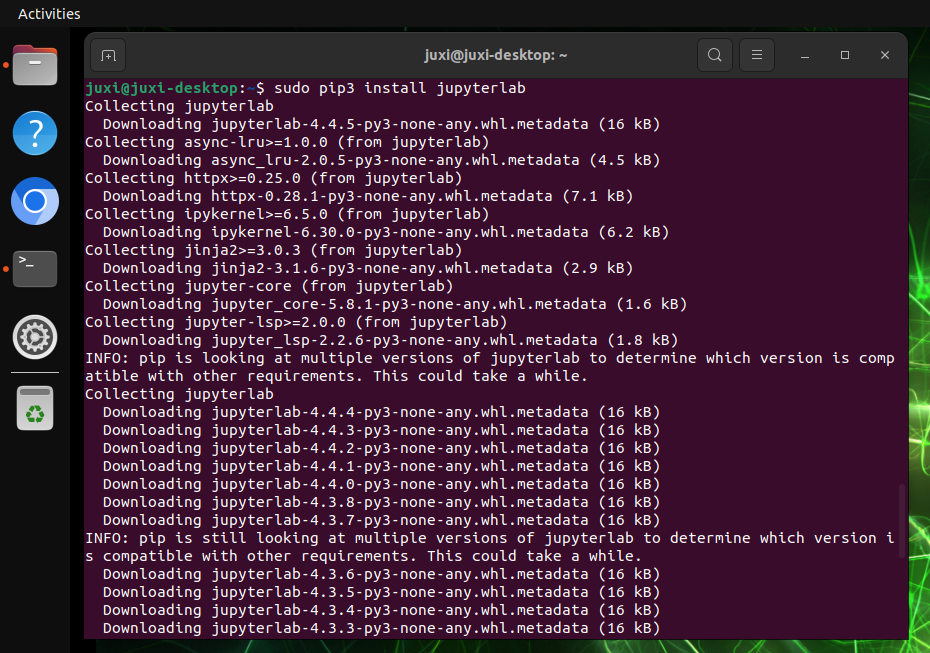
sudo pip3 install --upgrade pipsudo pip3 install jupyterlab
# Fuente de Tsinghua: pip3 install jupyterlab -i https://pypi.tuna.tsinghua.edu.cn/simple
# Fuente de Alibaba Cloud: sudo pip3 install jupyterlab -i https://mirrors.aliyun.com/pypi/simple/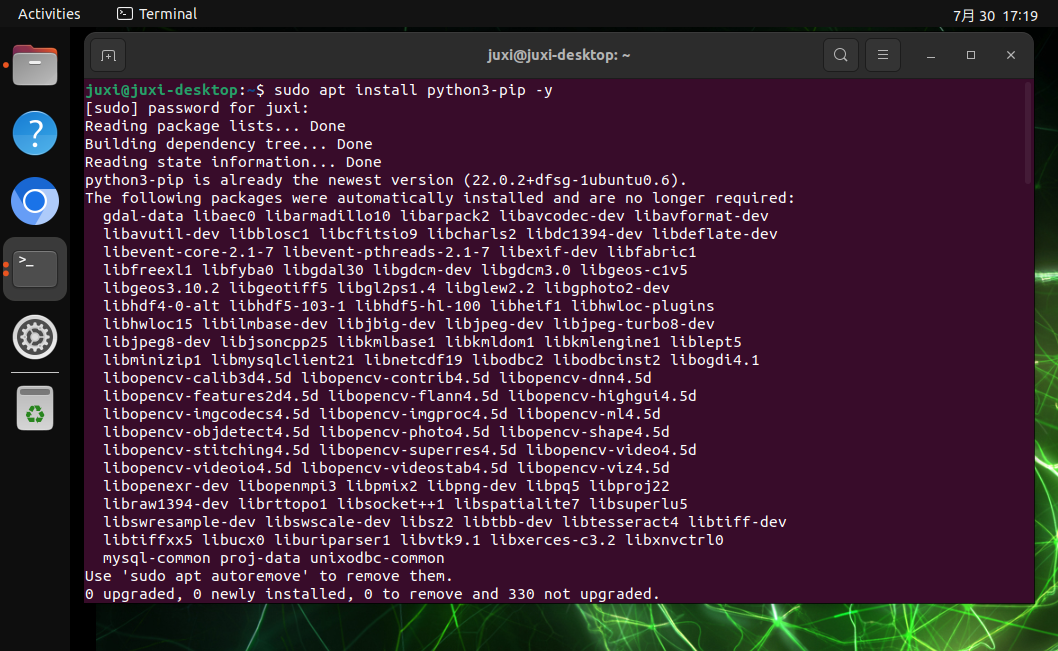
1.2. Node.js
Utilice el siguiente comando para instalar la versión más reciente de Node.js:
sudo apt install curl -y
sudo curl -fsSL https://deb.nodesource.com/setup_22.x | sudo -E bash -
sudo apt install nodejs -y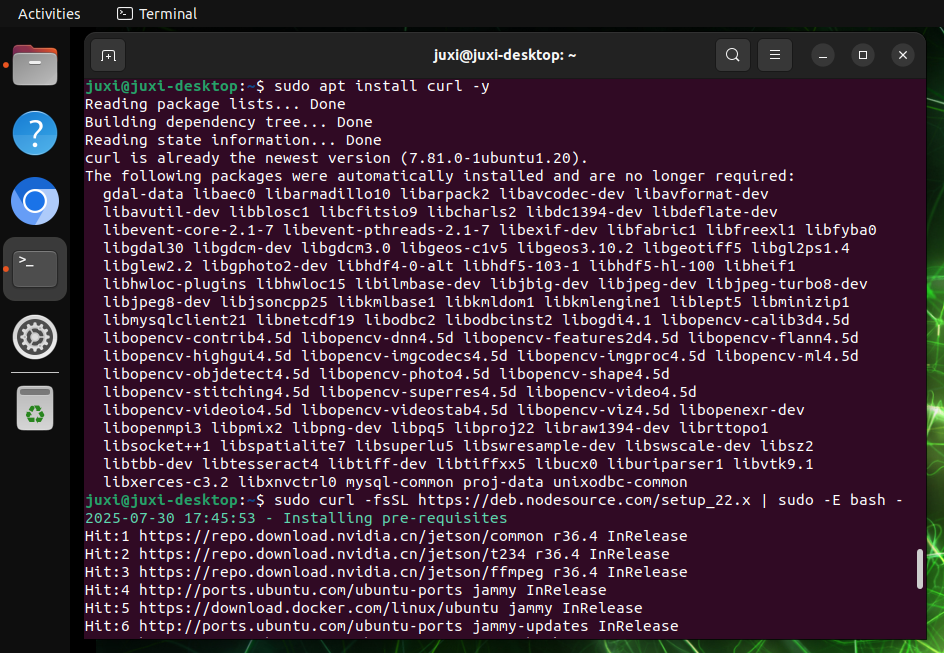
Verificar la versión:
node -v && npm -v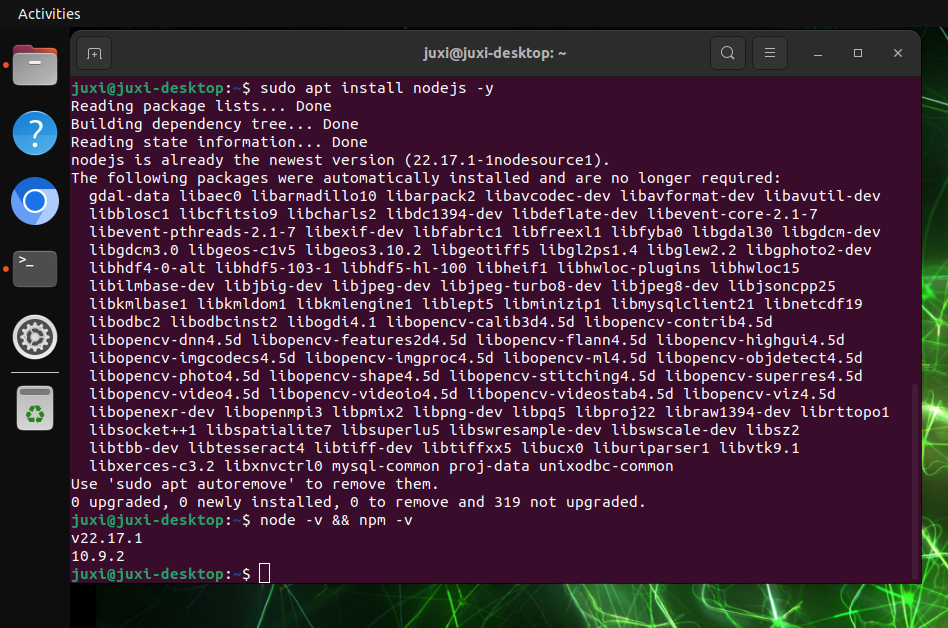
2. Inicio de Jupyter Lab
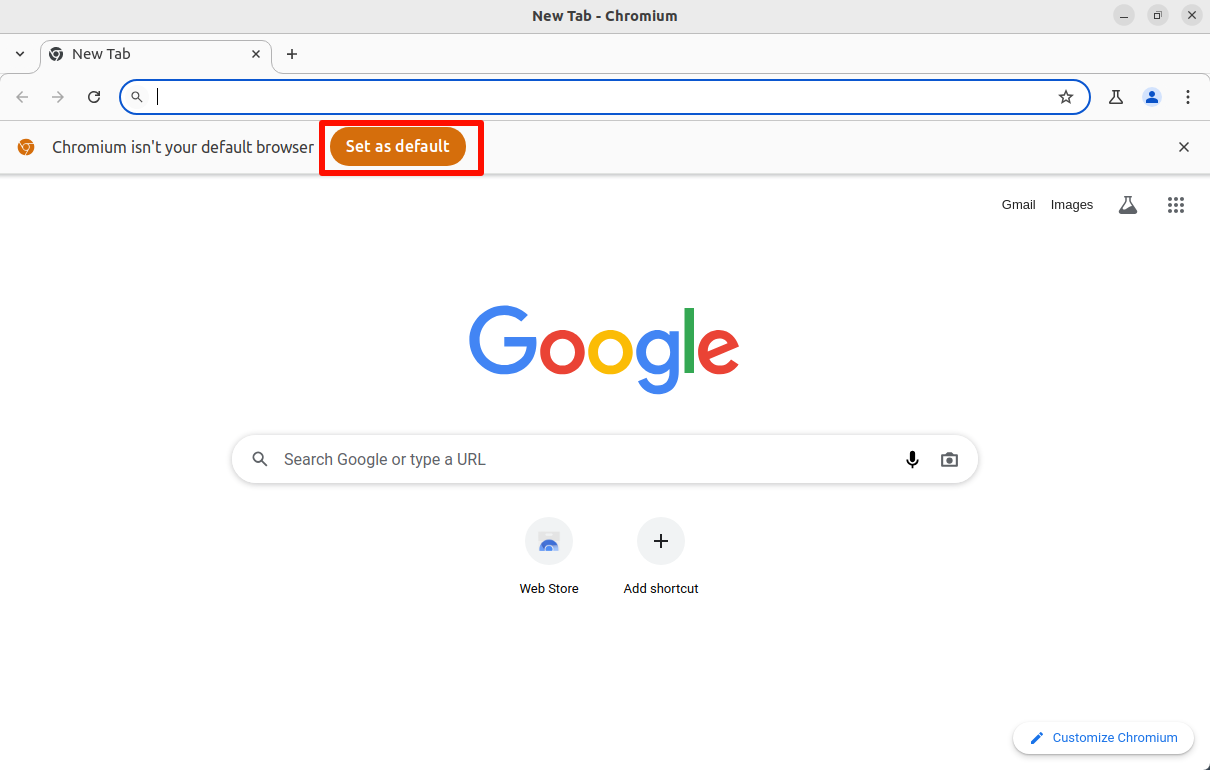
Antes de iniciar Jupyter Lab es necesario configurar el navegador predeterminado del sistema; de lo contrario, al iniciar el terminal aparecerán algunos avisos.
2.1. Configurar el navegador predeterminado
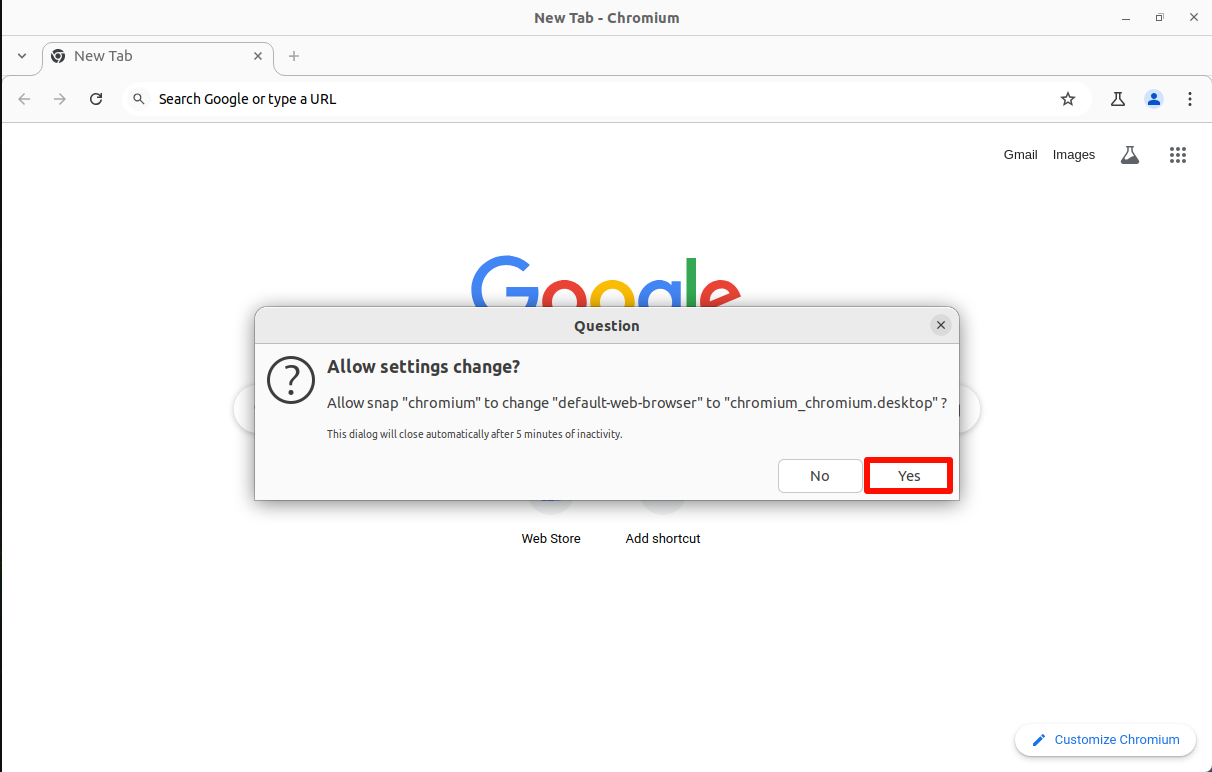
Abra el navegador Chromium del sistema y seleccione la opción de establecerlo como navegador predeterminado:
2.2. Iniciar Jupyter Lab
jupyter lab
# Iniciar sin navegador: jupyter lab --no-browser
# Iniciar como administrador: sudo jupyter lab --allow-root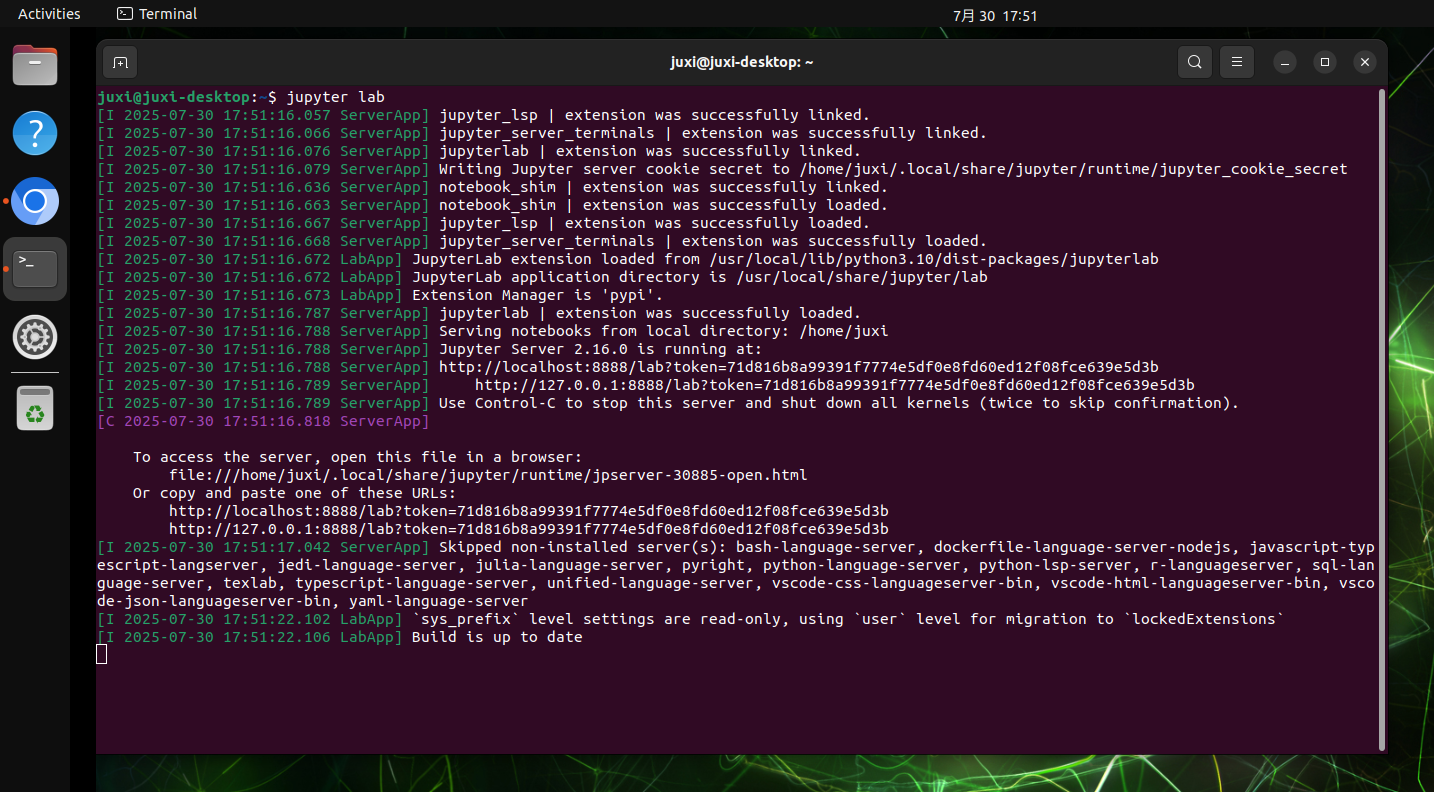
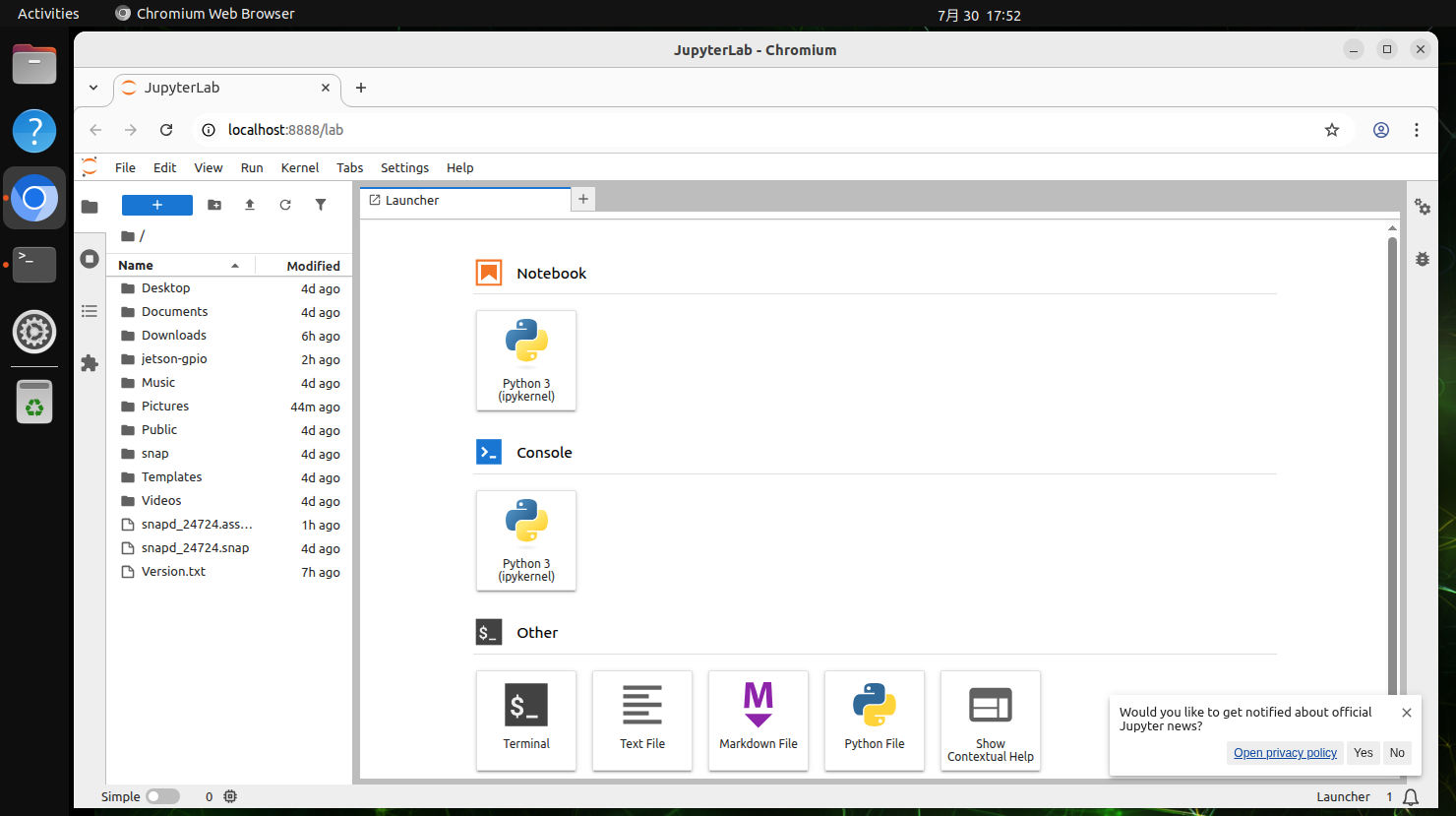
2.3. Acceso desde el equipo anfitrión
El equipo anfitrión se refiere al acceso desde el sistema de la placa Jetson, directamente a través de http://localhost:8888/:
http://localhost:8888/
3. Configuración de Jupyter Lab
Configurar en Jupyter Lab el acceso desde la red local, la contraseña de acceso, el inicio automático al arrancar y otras operaciones.
3.1. Acceso desde la red local
Configure los dispositivos que se encuentren en la misma red local para que puedan acceder introduciendo IP:8888 en el navegador!
Nota: la red local de una red de campus normalmente no permite el acceso; puede probar cambiando a un portátil o a un punto de acceso móvil
Por ejemplo, la IP de la placa: 192.168.0.105; podemos acceder al Jupyter Lab de la placa introduciendo 192.168.0.105:8888 en un navegador de la misma red local
3.1.1. Crear el archivo de configuración
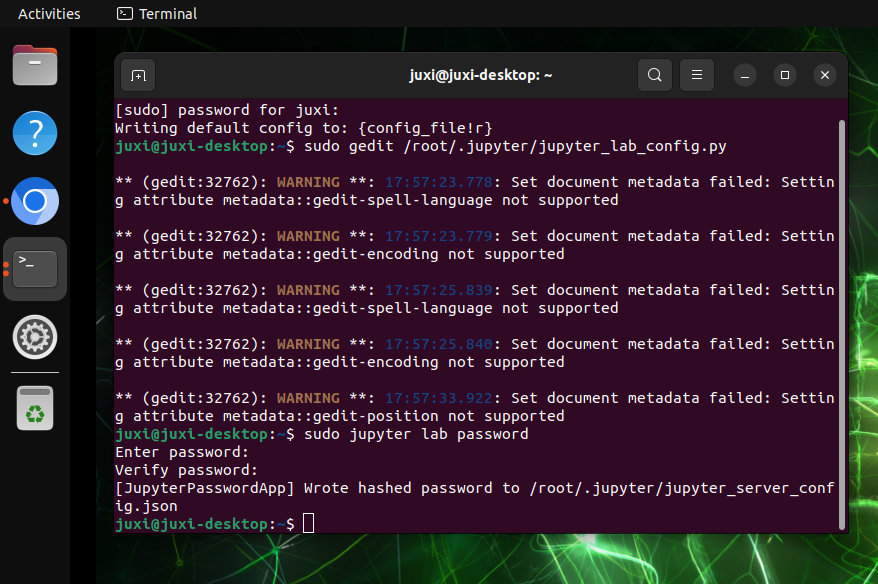
sudo jupyter lab --generate-configUbicación del archivo de configuración generado automáticamente: Writing default config to: /root/.jupyter/jupyter_lab_config.py
3.1.2. Modificar el archivo de configuración
sudo gedit /root/.jupyter/jupyter_lab_config.pyModifique el contenido: después de modificarlo, haga clic en guardar y cierre el archivo.
Compruebe si delante del código está o no el símbolo #, para asegurar que la configuración surta efecto
# Permitir que las solicitudes de cualquier origen accedan al servidor de Jupyter Lab
c.ServerApp.allow_origin = '*'
# 0.0.0.0 indica vincular todas las interfaces de red disponibles, permitiendo el acceso desde cualquier dirección
c.ServerApp.ip = '0.0.0.0'
# Permitir iniciar el servidor de Jupyter Lab como usuario root
c.ServerApp.allow_root = True
# Modificar el puerto predeterminado para evitar conflictos
c.ServerApp.port = 8888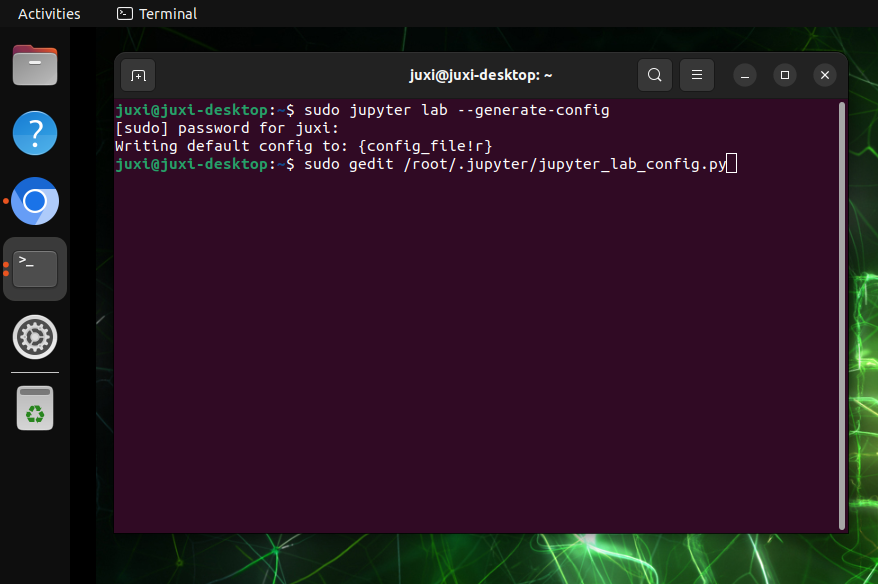
3.2. Configurar la contraseña de acceso
Introduzca en el terminal el comando para establecer la contraseña; es necesario introducirla dos veces; al introducir la contraseña no se muestra el contenido !
sudo jupyter lab passwordUbicación del archivo de configuración generado automáticamente: [JupyterPasswordApp] Wrote hashed password to /root/.jupyter/jupyter_server_config.json
3.3. Servicio de inicio automático al arrancar
3.3.1. Editar el archivo de servicio
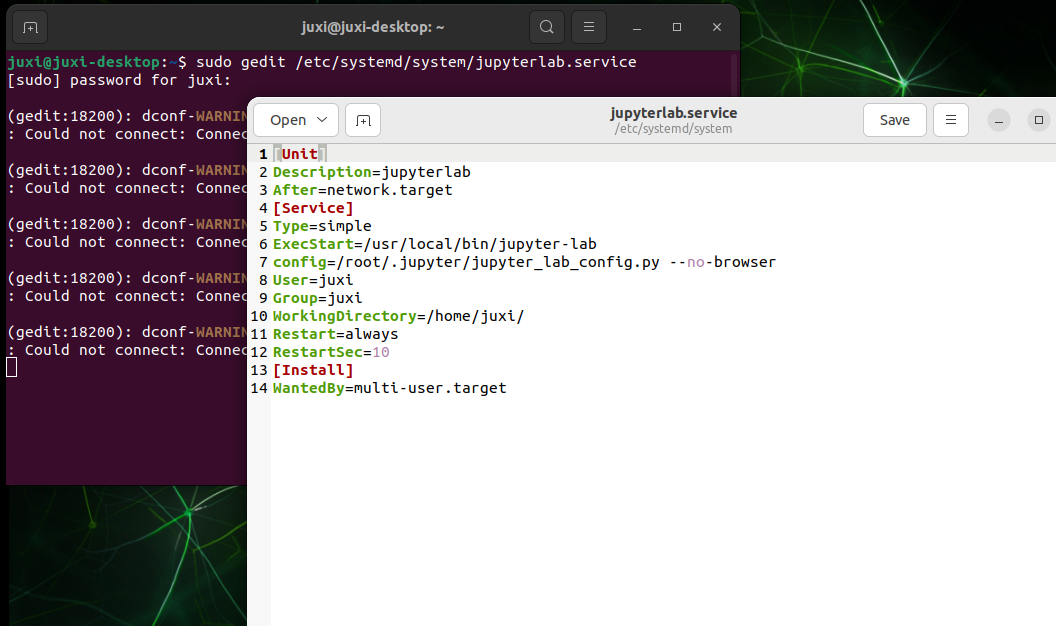
sudo gedit /etc/systemd/system/jupyterlab.serviceAñada el contenido: después de añadirlo, haga clic en guardar y cierre el archivo
[Unit]
Description=jupyterlab
After=network.target
[Service]
Type=simple
ExecStart=/usr/local/bin/jupyter-lab
config=/root/.jupyter/jupyter_lab_config.py --no-browser
User=root
Group=root
WorkingDirectory=/home/jetson/
Restart=always
RestartSec=10
[Install]
WantedBy=multi-user.target
root: el nombre de usuario del sistema
ExecStart: el comando para iniciar Jupyter lab; modifíquelo a la ruta de instalación de JupyterLab
config: modifíquelo a la ruta del archivo de configuración de JupyterLab
WorkingDirectory: el directorio de trabajo que abre Jupyter-lab al iniciarse; puede cambiarlo usted mismo (se recomienda cambiarlo al directorio del usuario)
Ver la ruta de instalación de Jupyter-lab: which jupyter-lab
Ruta del archivo de configuración: consulte la ruta del archivo de configuración generado anteriormente
3.3.2. Configurar el servicio de inicio automático
Servicio de inicio automático al arrancar
sudo systemctl enable jupyterlab
# Desactivar el inicio automático: systemctl disable jupyterlab
Iniciar el servicio
sudo systemctl start jupyterlab
# Detener el servicio: sudo systemctl stop jupyterlab
Ver el estado del servicio
systemctl status jupyterlab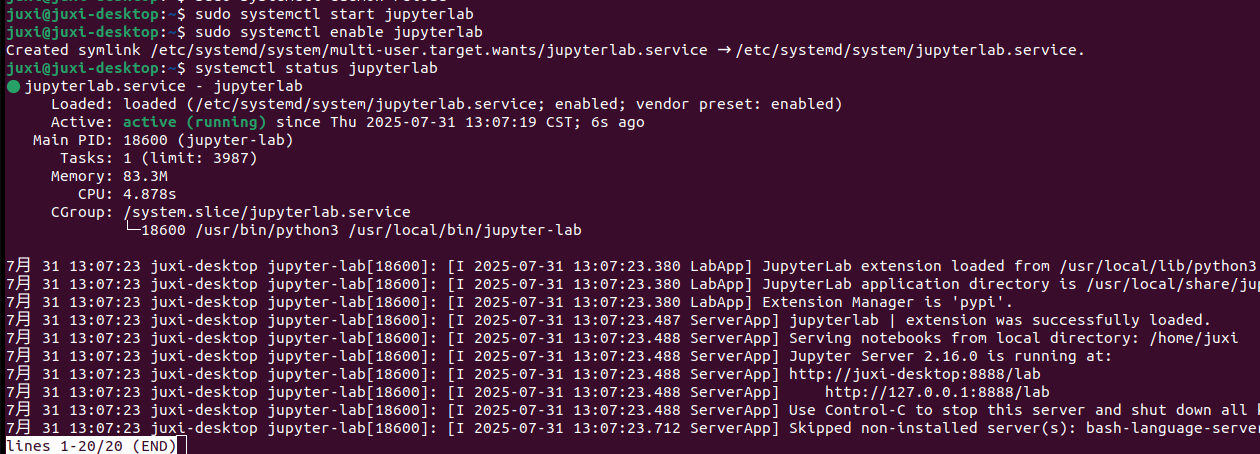
Verificar el inicio automático al arrancar
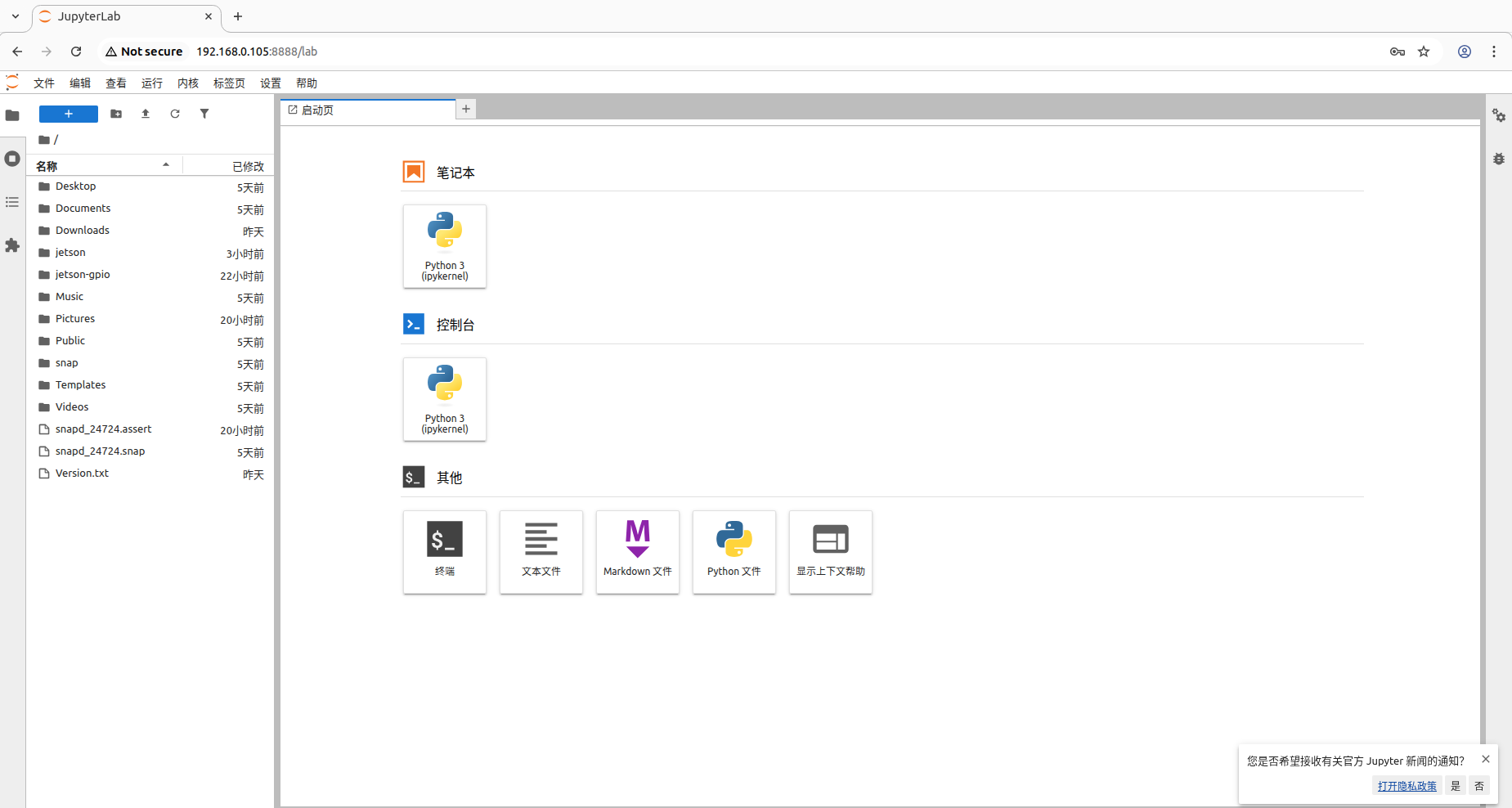
Después de reiniciar el sistema, según la IP del sistema, utilice un dispositivo de la misma red local para acceder a la IP de la placa:8888.
En el primer acceso es necesario introducir la contraseña; la contraseña es la información configurada en los pasos anteriores;
En el momento de la captura, la IP de la placa era 192.168.0.105, por lo que los dispositivos de la misma red local pueden acceder a 192.168.0.105:8888
4. Uso de Jupyter Lab
4.1. Kernel
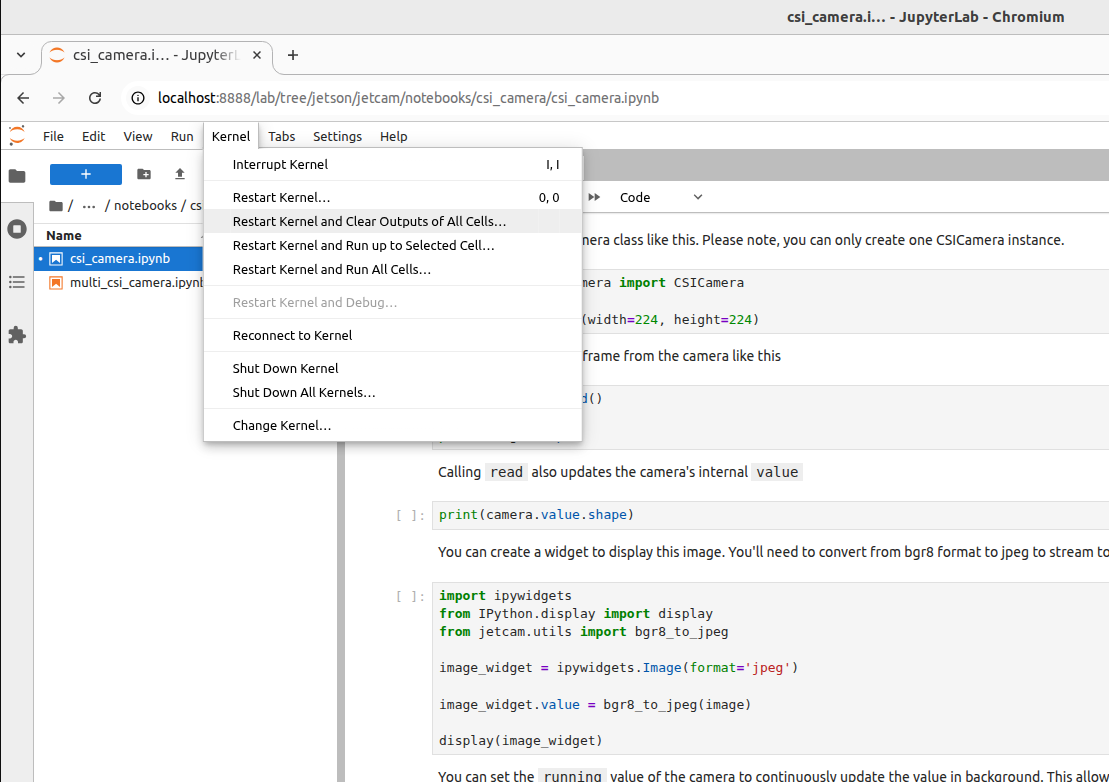
Se recomienda reiniciar el kernel y borrar la información de salida de todas las celdas cada vez que se ejecute el programa o cuando el programa presente anomalías:
4.2. Ejecutar el programa
Abra con Jupyter Lab el archivo de programa que desea ejecutar; al ejecutarlo, las celdas se ejecutan de arriba hacia abajo en orden:
4.2.1. En ejecución
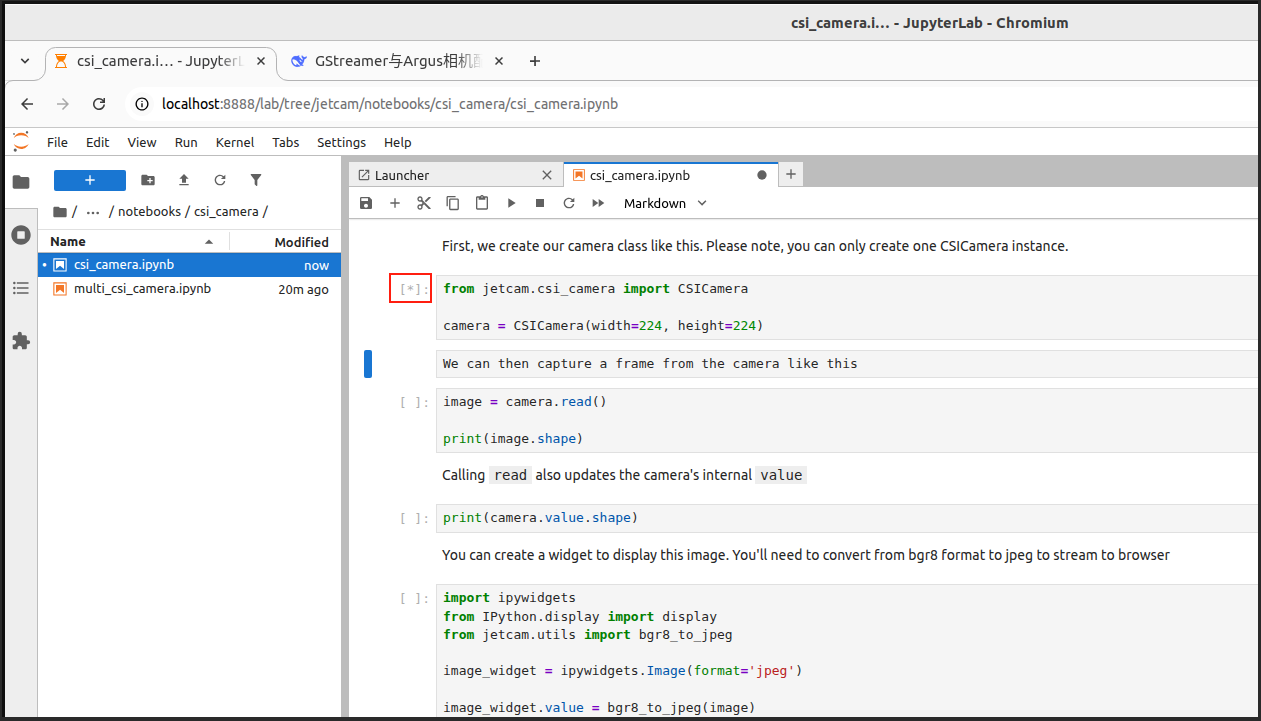
El símbolo [*] mostrado en la parte superior izquierda de la celda indica que se está ejecutando:
4.2.2. Ejecución completada
El [número] mostrado en la parte superior izquierda de la celda indica el número de orden de ejecución: por ejemplo, [1] → el programa ejecutó el código de esa celda en la primera ejecución