

09 Simulação MuJoCo e o gêmeo ao vivo
O MuJoCo é usado de duas maneiras neste projeto, ambas com hardware/v1/robot_v1.xml (o modelo do robô real, da mesma fonte de projeto):
- Simulação local: sem robô conectado, reproduza em loop as quatro poses deitadas e seus endireitamentos no computador para validar as sequências de referência e acompanhar o movimento;
- Gêmeo ao vivo: o robô real transmite sua atitude por WiFi e a janela MuJoCo espelha o movimento real em tempo real (um gêmeo digital).
A janela funciona da mesma forma nos dois casos: arrastar com o botão esquerdo gira a visão, arrastar com o botão direito desloca e a roda aplica zoom. Antes do primeiro uso, crie e ative o .venv como na página 02 e instale nele as dependências das ferramentas (pip install -r tools/requirements.txt, veja a página 02).
9.1 Janela de simulação local
Na pasta SR-Support (com o .venv ativado):
python tools/play_getup_executor.py --xml hardware/v1/robot_v1.xmlA janela tem o título MuJoCo : sr_support_v1 (figura 9-1). O robô é colocado, por vez, nas quatro poses deitadas (roll_pos → roll_neg → pitch_pos → pitch_neg); a cada vez, o executor executa a sequência de referência com exatamente os parâmetros do firmware até o robô ficar em pé, e então a próxima pose é definida. O ciclo se repete até você fechar a janela. O terminal imprime a pose e o resultado:
--- cycle 1 pose 1/4 requested=roll_pos actual=roll_pos up=(+0.00,+1.00,-0.00)
    executor ok=True up=+1.00 servo=[0.0, -0.0] steps=113
ok=True significa que a pose se levantou na simulação. Em ok=False, verifique a sequência de referência e quaisquer parâmetros que você alterou conforme a página 06.
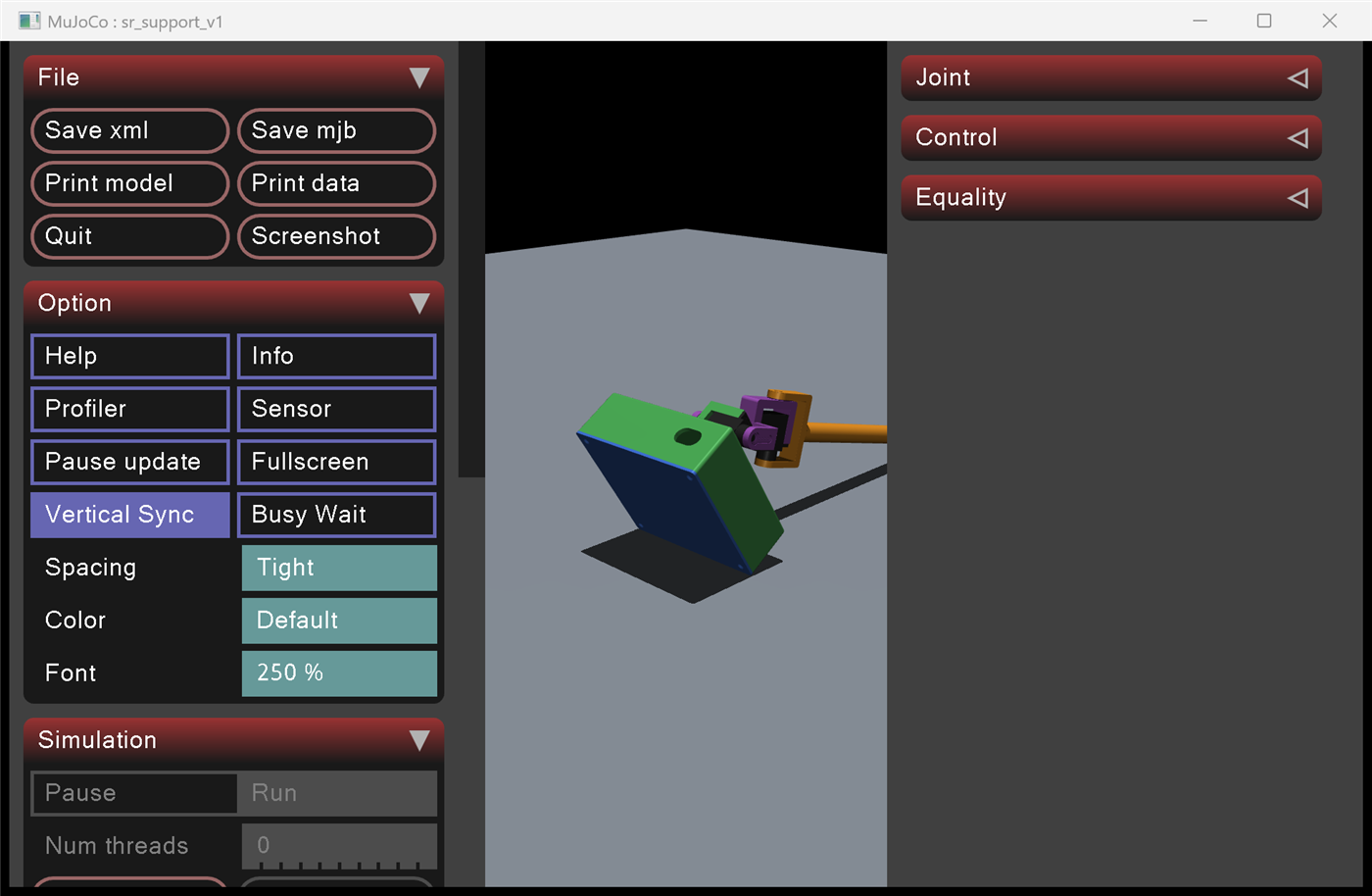
Figura 9-1: um quadro do ciclo das quatro poses - o executor levanta uma pose deitada.
Diferença conhecida do modelo: com o modelo de massa 1×,
roll_negimprimeok=Falsena simulação (massa/atrito do braço do modelo diferem do robô real, veja a página 11 11.4); isso não afeta o firmware do robô real.
9.2 Gêmeo ao vivo por WiFi
Pré-requisito: o robô entrou na rede doméstica como na página 08 e o computador está na mesma rede. A página de status mostra o endereço do robô como Robot IP; copie-o para o comando abaixo.
- Na página de status, pressione
Twin ON(o mesmo quedna serial); - Na pasta
SR-Supportcom o.venvativado, execute (troque o endereço peloRobot IPda página de status):
python tools/live_twin.py --tcp <Robot IP>:3333O modelo espelha a atitude real ao vivo (fluxo de quatérnios a 50 Hz) e mantém o corpo no chão; o braço é mantido no ângulo de contato com o chão, como o servo travado, de modo que nunca penetra o chão.
- Computador ligado diretamente ao hotspot do robô: o endereço é sempre
192.168.4.1,python tools/live_twin.py --tcp 192.168.4.1:3333; - Alternativa com fio:
python tools/live_twin.py --port COM27(a ferramenta enviadpara habilitar o fluxo automaticamente); - Reprodução offline:
python tools/live_twin.py --replay logs/hw_fast_xxx.txt; - O gêmeo é somente leitura, exceto por alternar o fluxo: ele nunca envia comandos de controle.
9.3 Registro de telemetria
python tools/tcp_log.pySalva o fluxo de telemetria em logs/wifi_<time>.txt para reprodução offline (--replay) e análise de falhas. No hotspot conecta-se por padrão a 192.168.4.1:3333; na rede doméstica, passe o Robot IP da página de status:
python tools/tcp_log.py <Robot IP> 33339.4 Referência de simulação e treinamento
training/b_line/ inclui o executor, as sequências de referência e o ambiente de simulação — idênticos, valor a valor, aos do firmware — para reprodução, validação e ajuste de parâmetros; os arquivos do modelo são descritos na página 11 11.1.