

Início rápido do ESP32-NanoCam
Preparação
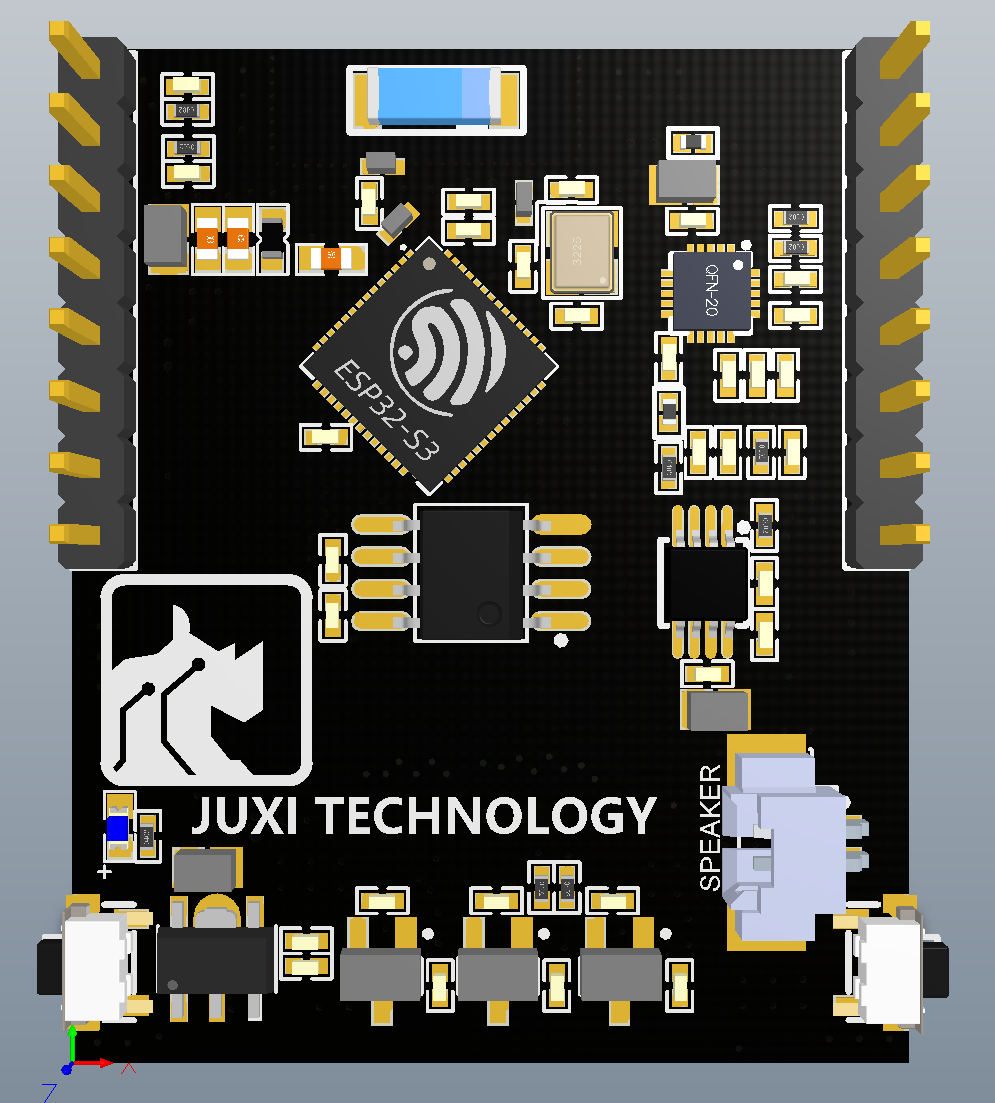
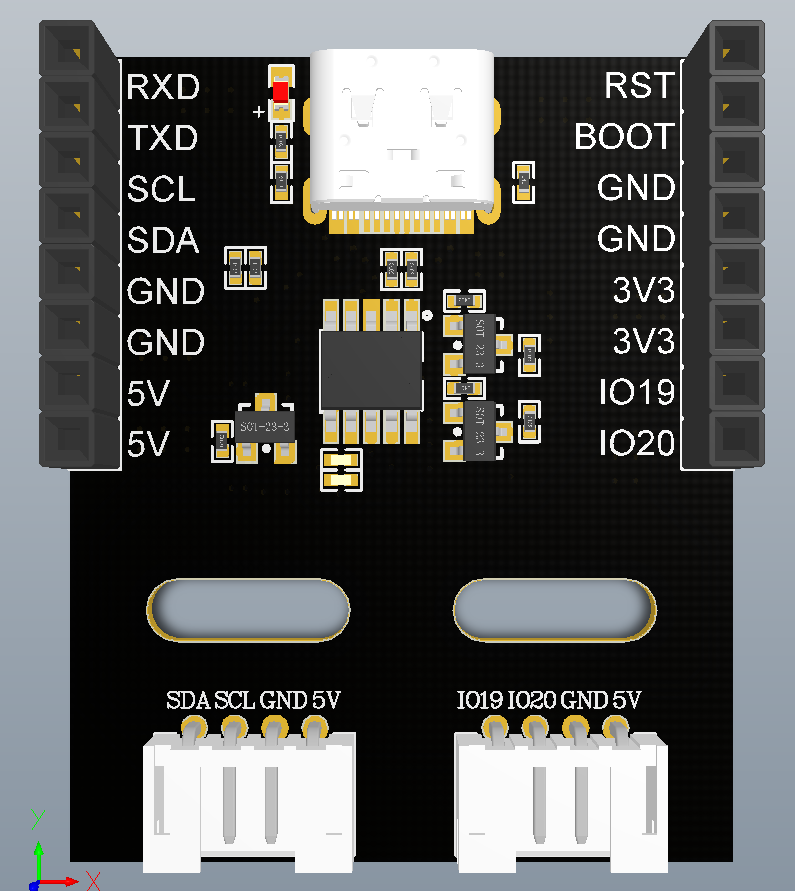
- Placa principal + placa base do NanoCam (ESP32-S3 N16R8 + CH340K)
- Cabo USB Type-C (com suporte a transferência de dados)
- Computador (Windows / Mac / Linux)
- Módulo de câmera GC2145 (conectado de fábrica)
Passo 1: Gravar o firmware (3 minutos)
Método A: sem ambiente de desenvolvimento (recomendado)
- Abra o navegador e acesse o esptool-js
- Conecte o NanoCam ao computador com um cabo Type-C
- Selecione a porta serial, taxa de transmissão 115200
- Localize o arquivo de firmware
nanocam_xxx.bindentro do pacote descompactado - Selecione o arquivo de firmware
nanocam_xxx.bin, endereço0x0 - Clique em "START" e aguarde a conclusão
Método B: linha de comando (avançado)
Bash
pip install esptool
esptool.py --chip esp32s3 --port COM3 write_flash 0x0 nanocam.bin
Passo 2: Conectar ao WiFi (2 minutos)
Por padrão, o NanoCam opera em modo duplo AP+STA simultâneo, sem necessidade de alternância:
- O hotspot AP fica sempre ativo; conecte o celular diretamente a
NanoCam-AP(senha12345678) e abrahttp://192.168.4.1no navegador - O STA com roteador exige configurar o WiFi uma vez: Conecte o conector Type-C do NanoCam com uma ferramenta de porta serial (taxa de transmissão 115200 8N1):
Plaintext
sta_ssid:MinhaWiFi
sta_pd:MinhaSenha
O retorno
OKindica que a configuração foi bem-sucedida. Após alterar a senha, o dispositivo reinicia automaticamente. Para alternar o modo WiFi (normalmente não é necessário):
| Comando | Modo | Descrição |
|---|---|---|
wifi_mode:0 | Somente AP | Desativa o STA e mantém apenas o hotspot |
wifi_mode:1 | Somente STA | Desativa o hotspot e conecta apenas ao roteador |
wifi_mode:2 | AP+STA | Padrão; ambos operam simultaneamente |
Passo 3: Ver a imagem (1 minuto)
- Envie
sta_ippela porta serial para obter o IP do STA - Digite
http://<endereço IP>no navegador (ou usehttp://192.168.4.1no modo AP) - A página exibe a imagem em tempo real
Passo 4: Experimentar a IA (2 minutos)
Envie os comandos a seguir pela porta serial para alternar entre os modos:
| Comando | Modo | Efeito |
|---|---|---|
ai_mode:0 | Transmissão normal | Imagem MJPEG em tempo real |
ai_mode:1 | Detecção de rosto de gato | Caixa de detecção de rosto de gato na imagem |
ai_mode:2 | Detecção de rostos | Caixa de detecção de rostos na imagem |
ai_mode:3 | Reconhecimento de cores | Selecione a cor → rastreamento em tempo real |
ai_mode:4 | Reconhecimento facial | Cadastro → identificação → exclusão |
ai_mode:5 | Leitura de código QR | Aponte para o código QR → conteúdo na porta serial |
ai_mode:6 | Agente LLM | Ativação por voz "你好小智" (XiaoZhi AI) |
ai_mode:7 | ESP-Claw | ESP-Claw AI Agent (framework oficial da Espressif) |
Cada troca de modo exige reinício manual; pressione o botão RST do módulo para reiniciar — o novo modo entra em vigor após o reinício.
Passo 5: Integrar ao seu projeto
Controle com Arduino
C++
Serial.begin(115200);
Serial.print("ai_mode:2");  // alternar para detecção de rostos
Controle com Python
Python
import serial
ser = serial.Serial("COM3", 115200)
ser.write(b"ai_mode:1\r\n")  # alternar para detecção de rosto de gato
Ver os comandos completos
→ Manual do protocolo serial
Perguntas frequentes
| Problema | Solução |
|---|---|
| Falha na gravação | Verifique se o cabo Type-C suporta dados; mantenha o botão S2(BOOT) da placa base pressionado ao ligar novamente |
| Sem imagem | Envie sta_ip pela porta serial para confirmar o IP; verifique se estão na mesma rede |
| Câmera não funciona | Verifique se o cabo FPC está bem encaixado com os contatos metálicos para baixo; verifique PWDN(IO12)/RESET(IO14) |
| Não conecta ao WiFi | Envie wifi_reset para restaurar os padrões de fábrica e reconfigure |
Mais perguntas → FAQ
Próximos passos
- 📖 Manual do protocolo serial — referência completa dos comandos AT
- 🎓 Programa do tutorial — tutorial progressivo (11 capítulos neste wiki)
- 🔧 Especificações de hardware — mapeamento completo dos pinos GPIO
- 🤖 Guia de integração ROS2 — tutorial de teleoperação sem fio com micro-ROS