

書き込みと更新 — BSP インストール方法
NVIDIA は、Jetson Orin Nano Super Developer Kit に BSP(Jetson Linux)をインストールまたは更新する 3 つの公式な方法を提供しています。2 つのハードウェア上の事実がそのすべてに影響します:箱にストレージがないこと(eMMC も microSD カードも SSD もなし)、そして JetPack 7.2 が SD カードイメージを廃止したことです — USB メモリ上の統合 ISO がそれに代わり、microSD カード自体は有効なインストール先として残ります。
| Jetson ISO(推奨) | NVIDIA SDK Manager | Linux_for_Tegra 書き込みスクリプト | |
|---|---|---|---|
| 概要 | 任意の PC で作成した USB インストーラーからキットを起動し、キット上でインストール先ストレージを選択 | ホスト PC 上の GUI ツール。USB-C 経由で選択したストレージに BSP を書き込む | ホスト PC 上のコマンドライン書き込みツール。インストール先を直接制御できる |
| Ubuntu ホスト PC | 不要 | 必要(x86_64) | 必要(x86_64) |
| 所要時間の目安 | 非公開。インストーラーは「数分間」出力を表示 | 非公開。ホストが先に BSP とルートファイルシステムをダウンロード | 環境によって異なります |
| 対象者 | 新しいキットの初回セットアップ、ほとんどのユーザー | Ubuntu PC をお持ちのユーザー。NVMe SSD へ直接書き込む場合に NVIDIA が推奨する経路。ファームウェア更新にも使用 | 上級ユーザーと製品開発者 |
NVIDIA はインストール時間を公表していません。フォーラムの報告は約 15 分から 2 時間まで幅があります(未確認)。
Juxi 注記: 現在のリリースは JetPack 7.2.1(L4T r39.2.1) です。新しいキットでは、まず クイックスタート から始めてください — 推奨される ISO 経路を最初から 最後まで案内します。経路の比較、ストレージの選択、旧キットの更新を行う場合はここに戻ってください。
方法 1 — Jetson ISO(推奨)
Jetson ISO は NVIDIA 推奨の初回セットアップ経路であり、Ubuntu ホスト PC を必要としない唯一の方法です:任意のコンピューターで 1 つの ISO ファイルを USB メモリに書き込み、その USB メモリからキットを起動し、用意したストレージにインストールします。次のものを用意してください:
- インストール先ストレージ(キットにはありません。下記のストレージの節を参照):microSD カード、64 GB UHS-1 以上(推奨)をモジュールの裏面のスロットに、インストーラーを起動する前に挿入するか、NVMe SSD(任意。より大容量でストレージ性能が向上するため推奨)。
- USB メモリ、16 GB 以上 — これがインストーラーになります。
- ノート PC またはデスクトップ PC(Windows、Mac、Linux)で、25 GB 以上の空き容量があるもの — ISO の書き込みに使用します。
- DisplayPort モニターと USB キーボード(ヘッドレスセットアップの場合は USB-TTL シリアルケーブル。HDMI はサポートされません)、および付属の 19 V 電源。
成功を左右する注意点が 2 つあります:ファームウェアが JetPack 6.x 世代であること — ディスプレイが真っ黒のまま、または UEFI シェルが表示される場合は、先に下記の JetPack 6.x アップデートパスを実行してください — そして、QSPI capsule プロンプトでは 30 秒以内に Y キーを押すことです。プロンプトがタイムアウトするとインストールは後で失敗するため、インストールを再起動して Y キーを押してください。
重要 — ISO は microSD カードではなく USB メモリに書き込んでください(「Jetson ISO を microSD カードに書き込まないでください」)。インストールはまた、選択したインストール先 ストレージを消去します。開始する前に、どのデバイスを選択したかを確認してください。
詳細な手順(ISO のダウンロード、Balena Etcher、UEFI Boot Manager、GRUB メニュー、ストレージの選択、初回起動時の Ubuntu セットアップ)は クイックスタート にあります。インストーラー USB は「Live USB」ではありません(インストールのみを行う)ので、インストール後にプロンプトが表示されたら取り外してください。
方法 2 — NVIDIA SDK Manager(ホスト PC)
SDK Manager はホスト PC 経由の方法です:USB-C 経由で BSP を書き込み、キットのファームウェアも更新できます(下記のアップデートパスの節を参照)。
ホスト PC の要件(キットの BSP Setup ページに準拠):Ubuntu 22.04 または Ubuntu 20.04 が動作する x86 PC;インターネット接続と無料の NVIDIA Developer Program アカウント;キットの USB-C ポート用の USB ケーブル、および「ジャンパーピンまたは金属製のペーパークリップ」;キット用のディスプレイまたは USB-TTL シリアルケーブル。
Juxi 注記: NVIDIA の情報源はここで一致していません。キットのセットアップページには Ubuntu 22.04 または 20.04 と記載されていますが、L4T r39.2.1 リリースノートには書き込み用 ホストディストリビューションとして「Ubuntu 24.04 と 22.04」が記載されています。ホスト PC を 準備する前に、NVIDIA の SDK Manager の要件を確認してください。
ホストに SDK Manager をインストールします。 NVIDIA のセットアップページに Ubuntu 22.04 と 20.04 向けの正確なコマンドが記載されています。sdkmanager で起動し、NVIDIA Developer の認証情報でログインします(ブラウザーウィンドウが開きます。二要素認証が表示される場合があります)。
BSP を書き込みます(概要。画面の指示に従ってください)。SDK Manager は USB 経由で書き込むため、まずキットを Force Recovery モードにします(下記参照):
- Jetson Orin Nano [8GB developer kit version] を選択して OK をクリックします。Host Machine のチェックを外して Jetson ターゲットだけが選択された状態にし、Continue をクリックします。次のステップでは Jetson Linux だけを選択したままにし、ライセンスに同意して、ホストの sudo パスワードを入力します。
- 書き込みのプロンプトで(SDK Manager は先にパッケージをダウンロードします):Runtime for OEM Configuration を選択し、ストレージとして NVMe または SD Card を選択し、Flash をクリックします。
- 書き込みが完了したら、J14 ヘッダーからジャンパーを取り外し、キットの電源を入れ直して、Ubuntu の初期設定(oem-config)を完了します。
Juxi 注記 — モジュール SKU: このキットには P3767-0005 モジュールが搭載されており、 NVIDIA はこれを "Jetson Orin Nano 8GB (P3767-0005, for development only)" と記載しています。 商用の 8GB Orin Nano モジュールは P3767-0003 です — 別の SKU であり、このキットには 含まれません。NVIDIA がこのキットに付けたターゲットエントリ名 Jetson Orin Nano [8GB developer kit version] を使用してください。
方法 3 — Linux_for_Tegra 書き込みスクリプト
上級ユーザーと製品開発者向け:Jetson Linux Driver Package を使ったコマンドラインからの書き込みです。NVIDIA のセットアップページより:お使いの JetPack リリース用の Driver Package とサンプルルートファイルシステムをダウンロードし、Ubuntu x86_64 ホストで Driver Package を展開し、サンプルルートファイルシステムを Linux_for_Tegra/rootfs に展開して Linux_for_Tegra から apply_binaries.sh を実行し、キットを Force Recovery モードにして(下記)、Jetson Orin Nano Developer Kit ターゲット用の適切な書き込みコマンドを実行します。ターゲット名と詳細なコマンドは Jetson Linux Developer Guide にあります。
- このキットのターゲット名は
jetson-orin-nano-devkitとjetson-orin-nano-devkit-superです。NVIDIA は Super 構成について「より高い電力バジェットと拡張されたクロック周波数ステップ」を持つと注記しています。 - Developer Guide のこのキット向けの例 — Super 構成の NVMe:
sudo ./l4t_initrd_flash.sh --erase-all jetson-orin-nano-devkit-super internal(--erase-allオプションはインストール先ストレージのデータを消去します)。 - L4T r39.2.1 リリースノートより:書き込み用ホスト — Ubuntu 24.04 / 22.04。ツールチェーン — GCC 13.2。ソースタグ —
jetson_39.2.1_GA。JetPack ダウンロードページより:BSP パッケージ —Jetson_Linux_R39.2.1_aarch64.tbz2。
インストール先ストレージの選択:microSD 対 NVMe SSD
インストーラーは、起動時にすでに接続されているストレージしか提示しません。先に決めて、ストレージを取り付けてから、インストーラーを開始してください。
| microSD カード | NVMe SSD | |
|---|---|---|
| 仕様 | 64 GB UHS-1 以上を推奨 | M.2 Key-M スロットの PCIe NVMe ドライブ |
| 装着場所 | モジュールの裏面のスロット | M.2 Key-M 2280 スロット(PCIe 3.0 ×4)または 2230 スロット(PCIe 3.0 ×2) |
| 選ぶ理由 | モジュールのデフォルトストレージ。最も簡単で低コストな選択肢 | より大容量でストレージ性能も高い。AI モデル、コンテナー、データセット、プロジェクトファイルに推奨 |
microSD は今でも有効なインストール先です。 JetPack 7.2 が廃止したのは SD カードのイメージファイルであり、microSD というインストール先ではありません。ISO の流れでは、カードを挿した状態で USB インストーラーを起動してカードを選択します(SDK Manager でもホストから microSD カードに書き込めます)。microSD スロットはモジュールの裏面にあります。どのインストール経路も選択したインストール先ストレージを消去するため、必要なデータが入ったドライブは選択しないでください。インストーラーがお使いの NVMe ドライブを提示しない場合は トラブルシューティング を、購入のアドバイスは FAQ を参照してください。
旧キット:JetPack 6.x アップデートパス
これが必要になる場合: JetPack 7.2 以降は JetPack 6.x 世代の UEFI/QSPI ファームウェアを必要とします。NVIDIA の基準:ファームウェアが 36.x 以降ならキットは準備完了、36.0 より古いなら先にこのパスを完了してください(UEFI メニューでバージョンを確認します。手順はクイックスタートにあります)。公式な経路は 2 つあります:下記の microSD ブリッジ方式は microSD カードが必要ですが Ubuntu ホスト PC は不要です。SDK Manager(方法 2)は Ubuntu ホスト PC が必要で、ファームウェア/QSPI 更新のために NVIDIA が挙げている代替手段です。
ブリッジ方式を、NVIDIA が文書化した順序で示します:
JetPack 5.1.3 ブリッジイメージ(
JP513-orin-nano-sd-card-image_b29.zip— 更新版のイメージを使用)を microSD カードに書き込み、そこからキットを起動し、初回起動の Ubuntu セットアップを完了して、キットをインターネットに接続します。バックグラウンドサービスがブートローダーの更新をスケジュールします(デスクトップ通知が表示されることがあります)。
sudo systemctl status nv-l4t-bootloader-configで確認します — 「スケジュール実行が完了すると、サービスは正常終了ステータスで inactive と表示されます」。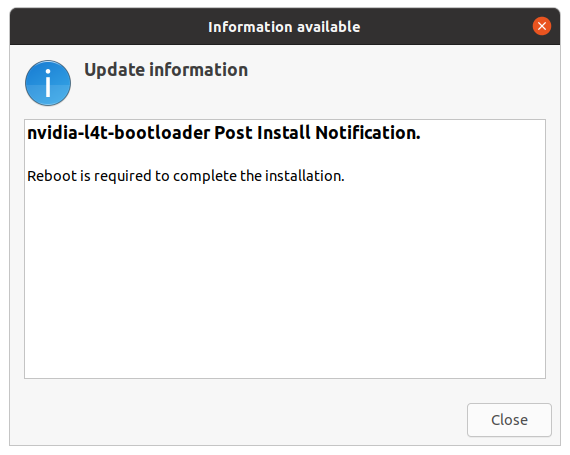
再起動します。起動中にファームウェア更新が実行されます。後で
sudo nvbootctrl dump-slots-infoで状態を確認します — この段階での NVIDIA の出力例は "Current version: 35.5.0" です。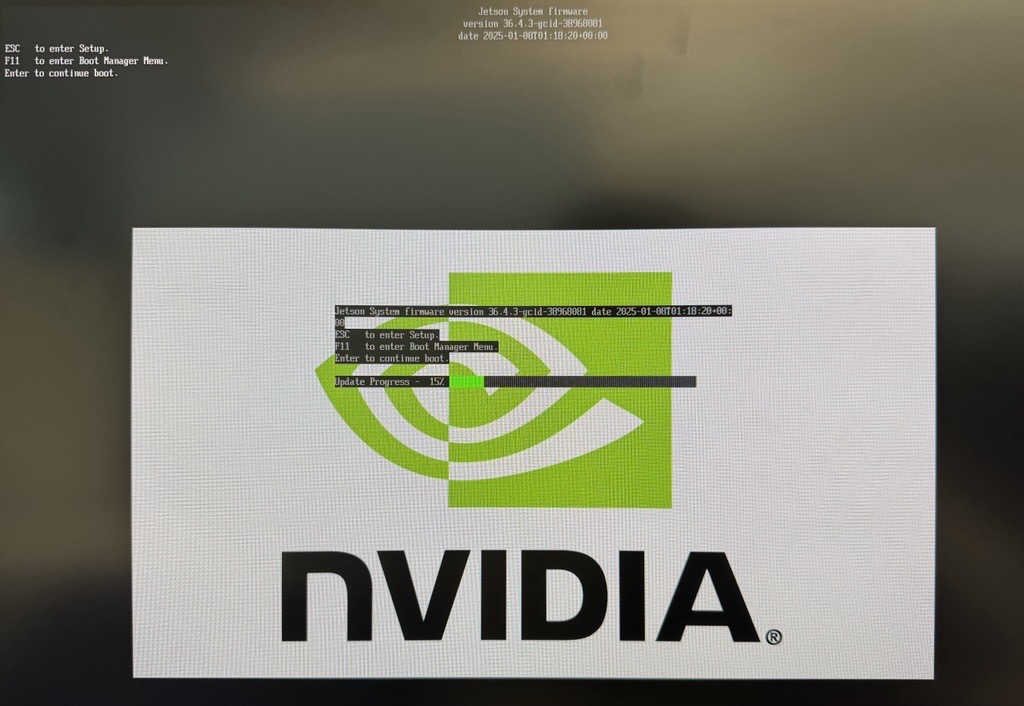
QSPI アップデーターをインストールします:
sudo apt update、続いてsudo apt install nvidia-l4t-jetson-orin-nano-qspi-updater。再起動して更新を完了させます。これでファームウェアは JetPack 6.x 世代に対応し、5.1.3 カードは起動対象メディアではなくなります。電源を切り、USB インストーラーから JetPack 7.2.1 のインストールを実行します(クイックスタートを参照)。
補足:JetPack 6.2.x を経由すると、その初回起動後にさらに UEFI ファームウェア更新がスケジュールされることがあります — プロンプトが表示されたらもう一度再起動してください。r39.2.1 リリースノート(既知の問題 6379600)より、ISO インストール中の capsule 更新は BSP 36.2 / JetPack 5.0 DP リリースのユニットをサポートしません — そのようなユニットは先により新しいリリースに更新してください。
Force Recovery モード — 入り方
Force Recovery モード(RCM)は、ホスト PC が書き込みに必要とする状態です。NVIDIA は 3 つの方法を文書化しています:
- 動作中のシステムのターミナルから:
sudo reboot --force forced-recovery。 - キットの電源が切れている場合: ボタンヘッダー(セットアップページでは J14 ヘッダーと呼んでいます)のピン 9 とピン 10 を接続し、DC 電源を差し込んで電源を入れます。
- キットの電源がすでに入っている場合: ピン 9 と 10 を接続し、次にピン 7 と 8 を一時的に接続してシステムをリセットします。
RCM に入ったら、ホストがデバイスを検出した時点でジャンパーを取り外します。USB-C ポートが書き込み接続を担い(USB Recovery モードとして動作します)、ホスト側では書き込みを開始する前に lsusb で NVIDIA の USB デバイスが表示されるはずです。
再インストールとアップグレード
動作中のキットで JetPack コンポーネントを更新します — sudo apt update、続いて sudo apt install nvidia-jetpack を実行します(クイックスタートを参照)。
BSP を再インストールします(同じまたは新しい JetPack)。 3 つの経路のいずれかをもう一度実行します。ISO 方式はデバイス上で完結する選択肢です。ISO 再インストールに関する NVIDIA の注意:「すでにインストール済みのシステムに ISO を使って JetPack 7.2.1 を再インストールする場合は、Getting Started Guide の手順に注意深く従ってください」。再インストールはインストール先ストレージを消去します(先にバックアップしてください)。QSPI capsule プロンプトが表示されたら、30 秒以内に Y キーを押してください。完了したら USB インストーラーを取り外し、キットが新しいシステムを起動するようにします。
再インストール後の Super モード。 7.2.1 の ISO は「デフォルトで Super Mode の書き込み構成で Jetson Orin Nano Developer Kit を書き込みます」。以前の 7.2 リリースでは、ISO で更新したキットは以前のプロファイルを維持し、25 W / MAXN SUPER モードがない状態になることがありました(r39.2 の既知の問題 6279443。NVIDIA のガイダンスは Linux ホストまたは SDK Manager から書き込むことでした)。NVIDIA は、7.2.1 ISO の再実行で既存の非 Super インストールが Super に変換されるかどうかを文書化していません。キットに 25 W / MAXN SUPER モードがない場合は トラブルシューティング を参照してください。
JetPack メジャーバージョン間の移行。 JetPack 6.x → 7.2.1 の変更一覧とロールバックの注意については JetPack 6.x → 7.2.1 を参照してください。インストールまたは更新の後は、結果を検証してください:システムの確認。
参考資料
- BSP Setup — Jetson Orin Nano Developer Kit User Guide (2026-09-26 確認)
- Quick Start — 同じガイド (2026-09-26 確認)
- JetPack 6.x Update Path — 同じガイド (2026-09-26 確認)
- How-To — 同じガイド (2026-09-26 確認)
- Jetson Linux 39.2.1 Release Notes (PDF) (2026-09-26 確認)
- Jetson Linux Developer Guide (r39.2.1) — Quick Start (2026-09-26 確認)
- JetPack Downloads (2026-09-26 確認)
- SDK Manager — monitor-attached installation instructions (2026-09-26 確認)
ステータス:ドラフト、cheny によるレビュー待ち。記載日時点の NVIDIA 公式ドキュメントに基づく内容です。Juxi Technology による実機検証はまだ行われていません。
NVIDIA® および Jetson™ は NVIDIA Corporation の商標です。本ページは Juxi Technology によって公開されており、NVIDIA の公式出版物ではありません。