

Console web do host – Guia de uso
Este guia explica como usar o JX IMU Studio no navegador para conectar, monitorar e calibrar o módulo IMU de alta precisão da JuxiTech. A versão web não requer instalação: conecta-se à porta serial pela API Web Serial e pode ser publicada no GitHub Pages.
A versão web só é compatível com Chrome / Edge para desktop. Navegadores não acessam I2C; usuários de I2C devem continuar usando o driver do sistema ou as ferramentas desktop. A interface pode alternar entre chinês e inglês; as capturas mostram a interface em inglês.
1. Abrir a página
Online:
https://juxi-technology.github.io/ICM42670P-High-Precision-IMU-Module/
Pré-visualização local (opcional, requer Python):
python -m http.server 5173 --directory <diretório web>Depois abra http://localhost:5173. O Web Serial exige um contexto seguro (HTTPS ou localhost); abrir index.html via file:// pode desativar a porta serial.
2. Requisitos
- Chrome / Edge para desktop (recomendado 89 ou superior)
- Driver USB-serial (CH340, CP210x etc.)
- Dispositivo ligado, baud rate 115200
- Firefox, Safari e navegadores móveis não suportam Web Serial
- Não é necessário instalar Python, Qt ou software cliente
3. Conectar o dispositivo
- Abra a página; a fonte é fixa em Serial.
- Clique em Escolher dispositivo serial… e selecione a porta do IMU na janela do navegador (por exemplo
USB-SERIAL CH340). - Clique em Conectar. O estado muda para Conectado e mostra a versão do firmware, os eixos detectados e a taxa de dados.
- A console detecta automaticamente hardware de 6 / 9 / 10 eixos e exibe o algoritmo de fusão; dispositivos de 10 eixos usam o algoritmo de 9 eixos.
- Clique em Desconectar ao terminar. Se o dispositivo for removido, a página desconecta automaticamente.
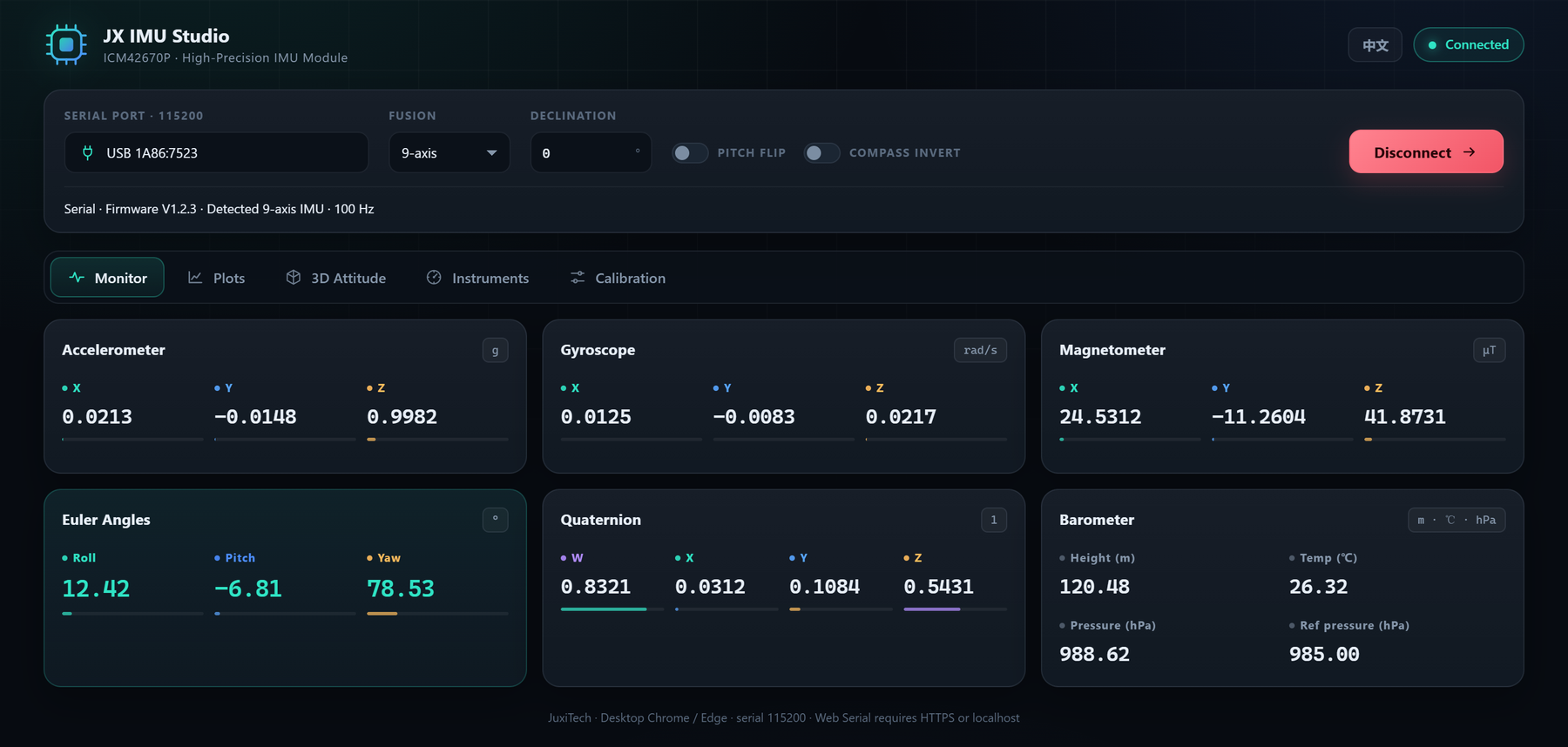
No primeiro uso, o navegador solicita permissão para acessar a porta serial. Se a lista estiver vazia, instale primeiro o driver USB-serial.
4. Visão geral da interface
A barra superior contém porta serial, algoritmo de fusão, declinação magnética, inversão de pitch, inversão da bússola e botão de conexão. Abaixo há cinco abas:
| Aba | Função |
|---|---|
| Monitoramento | Acelerômetro, giroscópio, magnetômetro, ângulos de Euler, quaternion, barômetro |
| Gráficos | Quatro grupos de curvas rolantes, pausa e limpeza |
| Atitude 3D | Cubo 3D, setas dos eixos, bússola, calibração de zero |
| Instrumentos | Cartão de bússola giratório e horizonte artificial |
| Calibração | Calibração de IMU, magnetômetro, temperatura e redefinição |
O botão EN / 中文 no canto superior direito alterna o idioma da interface.
5. Monitoramento
Seis cartões mostram valores em tempo real:
- Acelerômetro: unidade g, ±16 g; na horizontal e em repouso, o eixo Z mostra cerca de +1 g.
- Giroscópio: unidade rad/s, ±2000 °/s; próximo de 0 em repouso.
- Magnetômetro: unidade μT, ±800 μT; o campo terrestre é cerca de 25–65 μT.
- Ângulos de Euler: Roll / Pitch / Yaw em graus; Yaw de 0 a 360°.
- Quaternion: W / X / Y / Z, norma unitária.
- Barômetro: altitude (m), temperatura (℃), pressão (hPa) e pressão de referência (hPa) em modelos de 10 eixos.
A barra colorida abaixo de cada valor mostra a proporção em relação ao fundo de escala.
6. Gráficos
- Alterne o grupo no topo: Acelerômetro (g) / Giroscópio (rad/s) / Magnetômetro (μT) / Ângulos de Euler (°).
- Cada grupo tem três curvas X/Y/Z ou Roll/Pitch/Yaw com cores fixas.
- Cada curva mantém as últimas 300 amostras, a cerca de 100 Hz.
- Pausar congela o gráfico; Limpar reinicia os buffers. Trocar de grupo não apaga os outros.
- A legenda mostra o valor mais recente de cada canal.
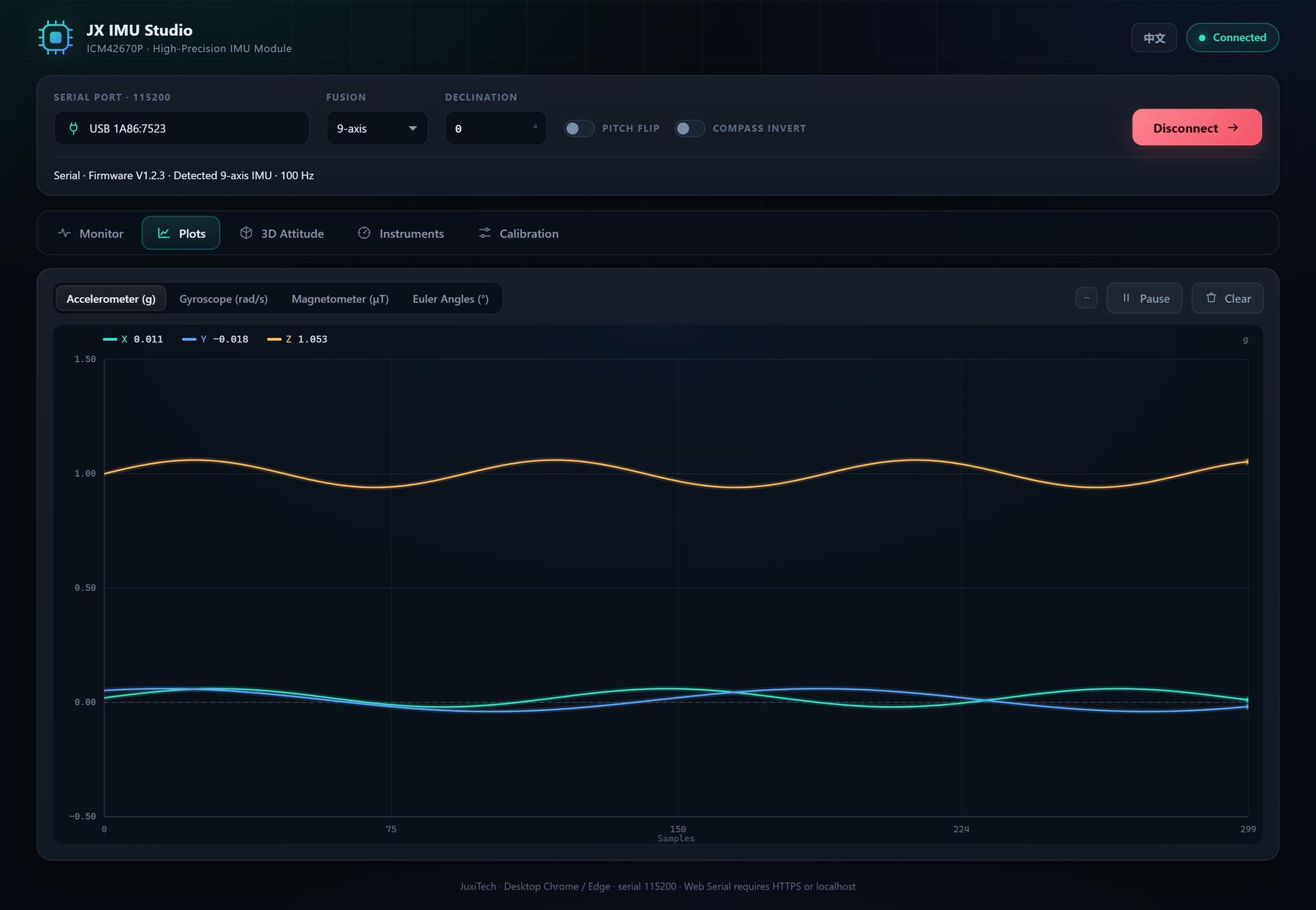
O gráfico de ângulos de Euler mostra um salto vertical quando o Yaw passa de 360° para 0°; é um envolvimento de ângulo, não um erro de dados.
7. Atitude 3D
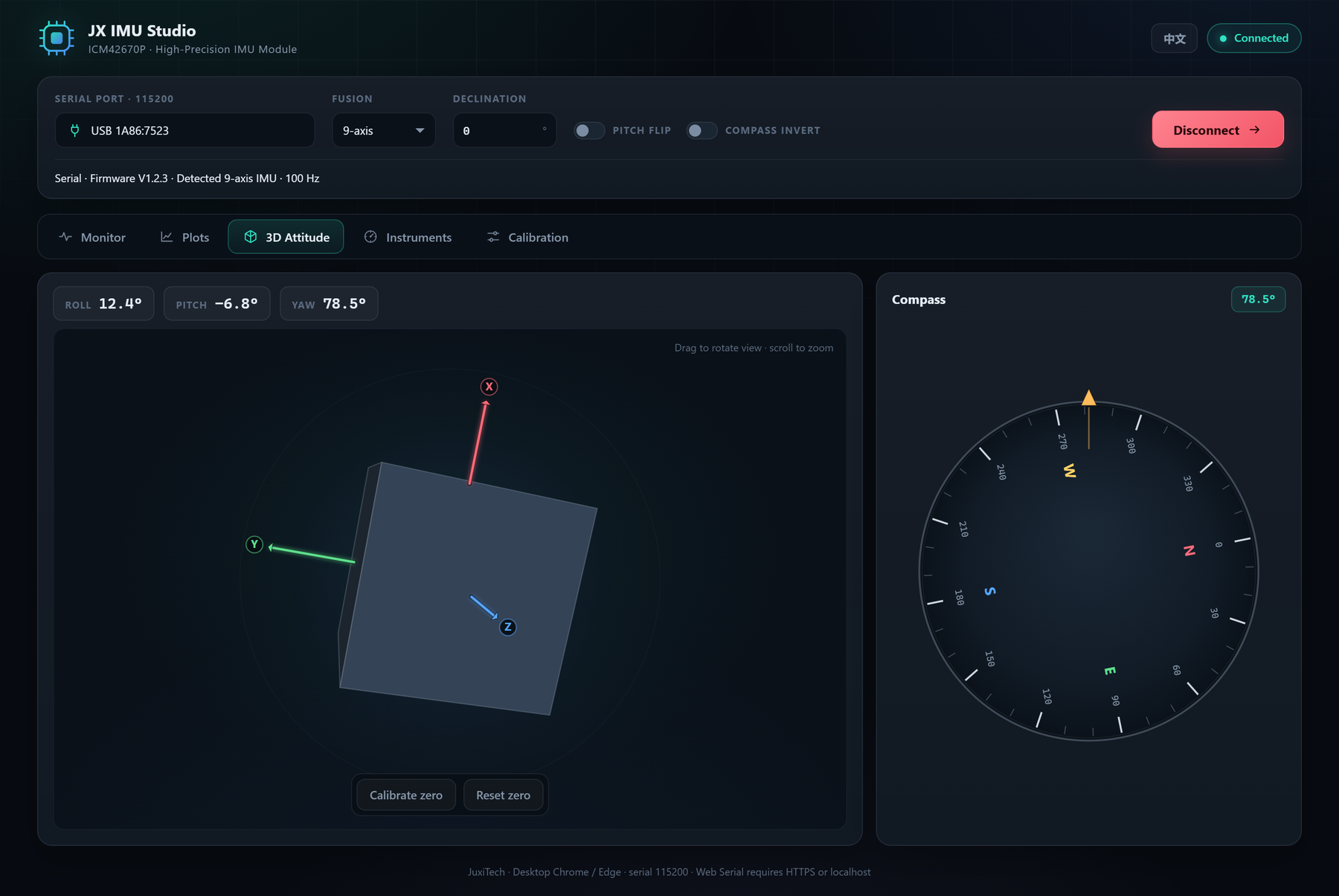
- O cubo gira em tempo real com Roll / Pitch / Yaw.
- Arraste com o botão esquerdo para girar a vista e use a roda para zoom.
- Os eixos X / Y / Z são setas vermelha / verde / azul, sempre desenhadas sobre o cubo para maior legibilidade.
- A bússola à direita é um cartão giratório: marcações e N/E/S/W giram com o dispositivo, enquanto o indicador dourado no topo representa a proa.
- Calibrar posição atual: define a atitude atual como zero; afeta apenas a visualização 3D e não é gravado no dispositivo.
- Redefinir calibração: remove o deslocamento de zero.
8. Instrumentos
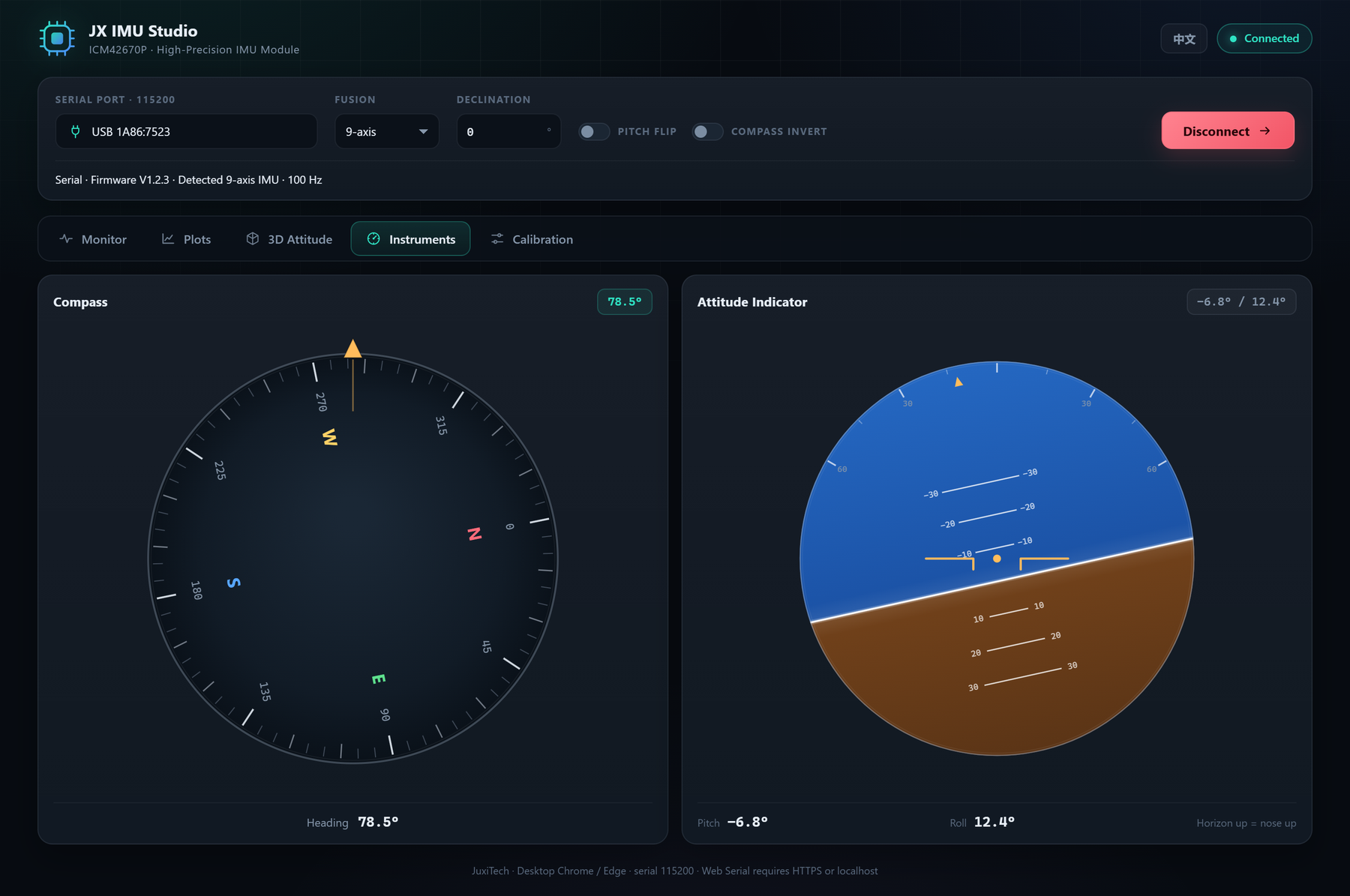
- Bússola: o mostrador gira com o rumo e o indicador dourado permanece fixo no topo; o valor do rumo aparece acima e abaixo.
- Horizonte artificial: a linha céu/solo se desloca com o pitch e gira com o roll. Horizonte acima do centro significa nariz para cima; abaixo, nariz para baixo.
- Se o N acompanhar o dispositivo em vez de apontar para o norte, ative Compass invert.
- Se nariz para cima aparecer como nariz para baixo, ative Pitch flip (Roll e Pitch são invertidos juntos).
9. Calibração dos sensores
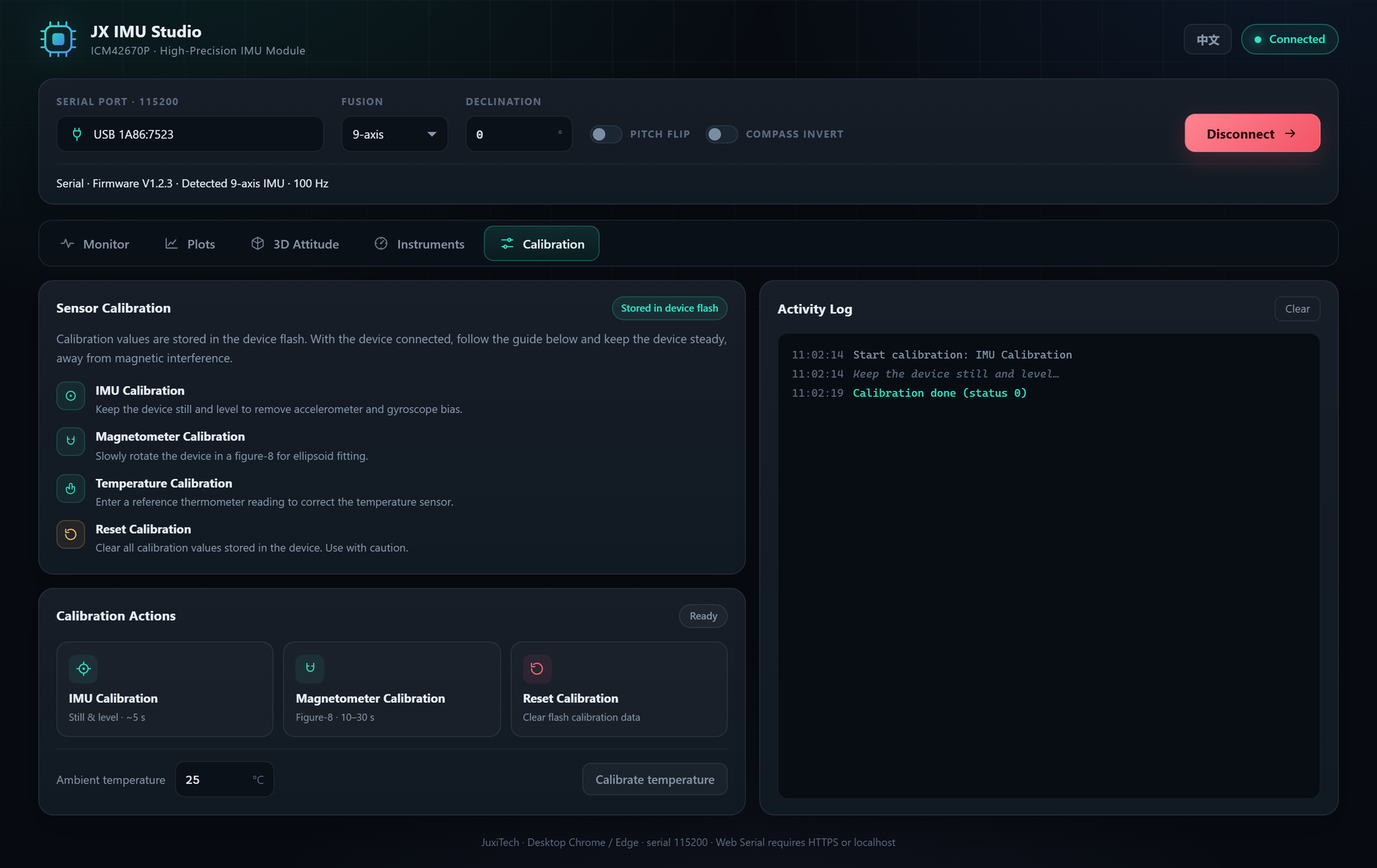
A página de calibração oferece quatro operações; o log mostra o código de status retornado pelo dispositivo:
- Calibração IMU: coloque o dispositivo plano e imóvel, clique e mantenha-o parado por alguns segundos para corrigir o bias do acelerômetro e do giroscópio.
- Calibração do magnetômetro: clique e gire lentamente o dispositivo em forma de 8 por 10–30 segundos, cobrindo todas as orientações; mantenha longe de celulares, motores e objetos ferromagnéticos.
- Calibração de temperatura: informe a temperatura ambiente atual (−50 ℃ a 50 ℃) e clique em Calibrar temperatura.
- Redefinir calibração: apaga todos os valores salvos na flash do dispositivo. Use com cuidado e calibre novamente depois.
Os botões ficam desabilitados durante a calibração e o status mostra Calibrando…. Ao terminar, o log mostra Calibração concluída (status 0) ou o status retornado. Em caso de timeout, aparece um aviso; verifique a conexão e tente novamente.
10. Correções de direção
- Declinação: compensação de rumo em ±180°. Use valor negativo se a bússola indicar a oeste do norte verdadeiro e positivo se a leste; no leste da China é cerca de −4° a −10°. Também corrige o ângulo de montagem.
- Inversão de pitch: inverte Roll e Pitch juntos, útil quando o sistema de coordenadas do dispositivo é oposto à convenção do software.
- Inversão da bússola: inverte apenas a rotação da bússola, sem afetar a atitude 3D nem os valores.
As três opções ficam na barra de conexão e têm efeito imediato, sem reconectar.
11. Solução de problemas
P1: Nenhum dispositivo em «Escolher dispositivo serial…». Verifique o cabo USB e a alimentação, instale o driver CH340/CP210x e tente outra porta ou cabo.
P2: Conectado, mas sem dados. Confirme o baud rate 115200 e que a porta não está sendo usada por outro programa; desconecte e reconecte o dispositivo.
P3: O navegador informa que Web Serial não é compatível. Use Chrome / Edge para desktop em HTTPS ou localhost. Firefox, Safari e navegadores móveis não são compatíveis.
P4: O dispositivo é removido durante o uso. A página volta ao estado desconectado e mostra um aviso; reconecte o dispositivo.
P5: O Yaw deriva lentamente. Um dispositivo de 6 eixos não tem referência magnética, então a deriva do Yaw é normal. Para dispositivos de 9/10 eixos, faça primeiro a calibração IMU e do magnetômetro e afaste-se de interferências magnéticas.
P6: A bússola tem um desvio fixo em relação ao norte. Ajuste a Declinação: negativa para oeste, positiva para leste. Se o sentido de rotação estiver invertido, ative Compass invert.
P7: A visualização 3D ou o instrumento mostra nariz para cima/baixo invertido. Ative Pitch flip; Roll e Pitch são invertidos juntos.
12. Dados e privacidade
A versão web é uma página puramente estática, sem servidor backend. Os dados seriais são processados e exibidos apenas no navegador e nunca são enviados à rede. A página não carrega scripts de terceiros nem código de análise. Ao fechar a página, os dados são descartados.