

Arduino: 시리얼 통신
📁 파일 구조
UART_Voice/
├── UART_Voice.ino    # 메인 프로그램
├── bsp_uart.hpp         # 헤더 파일(프로토콜 프레임 및 함수 선언)
├── bsp_uart.cpp         # 구현 파일
└── README.md              # 본 튜토리얼
🔌 하드웨어 연결
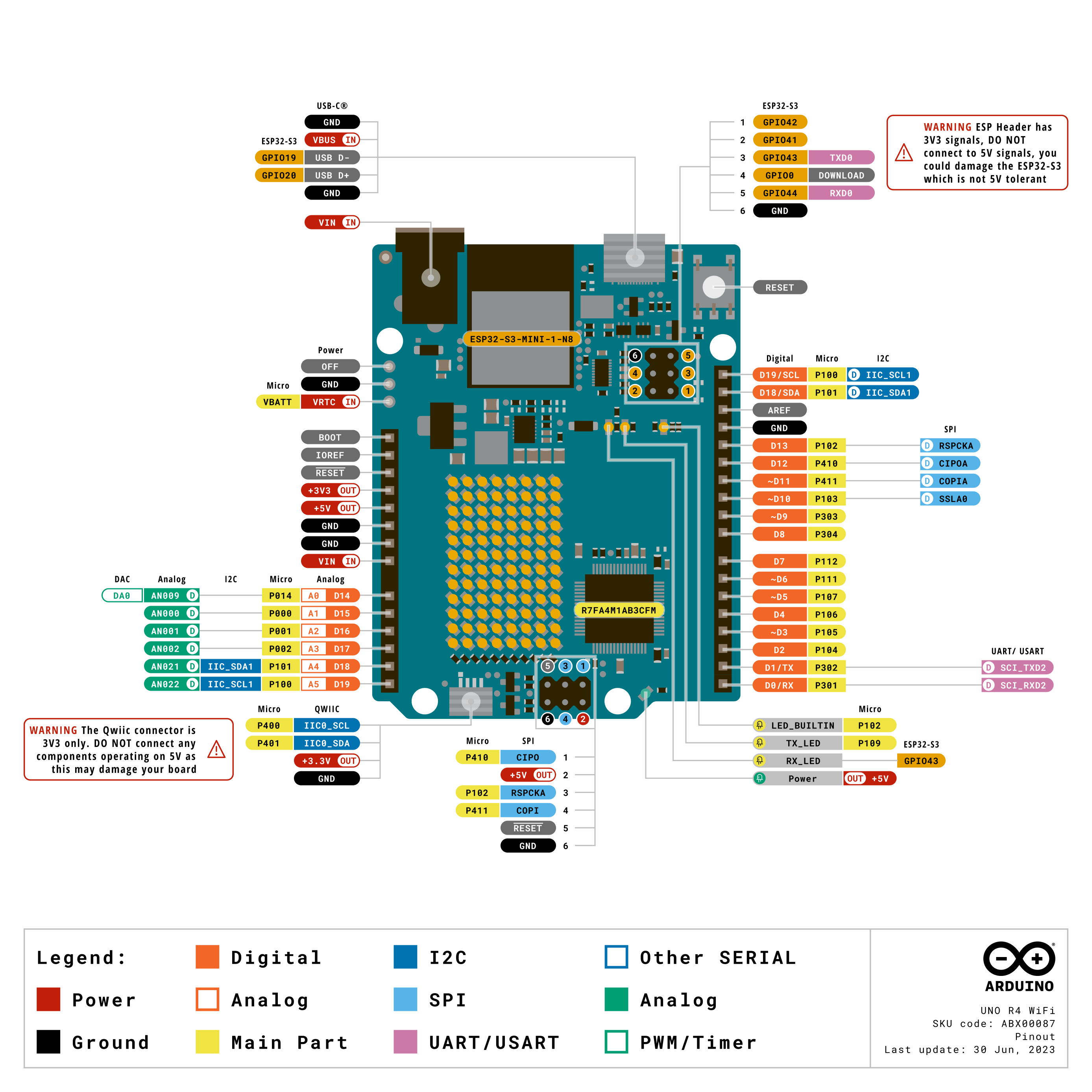
음성 모듈에 연결
💡 주의: RX 와 TX 는 교차 연결해야 합니다!
🔧 빌드 및 업로드
1단계: Arduino IDE 열기
UART_Voice.ino파일 열기사용하는 개발 보드 모델 선택 (예: Arduino Uno)
해당하는 시리얼 포트 선택
2단계: 빌드 및 업로드
✔️ 버튼을 클릭하여 빌드
➡️ 버튼을 클릭하여 개발 보드에 업로드
📡 시리얼 테스트
Arduino IDE 의 시리얼 모니터 열기
보드레이트: 115200
종료 문자: 없음
예상 출력
전원을 켜면 다음이 표시되어야 합니다:
UART Voice Module Initialized모듈에 웨이크 워드와 명령어를 말하면 해당하는 ID 가 출력됩니다:
ID: 1
ID: 2
ID: 10
📚 프로토콜 프레임 형식
예시: 명령 ID=10 이 읽힘
FE EF 00 0A EE예시: 명령어 재생 전송
FE EF D3 00 EE📚 BSP 인터페이스 설명
UART_Init()
void UART_Init(void);기능: 시리얼 포트 초기화 (보드레이트 115200)
예시:
void setup() {
  UART_Init();
}
UART_ReadCommand()
int UART_ReadCommand(void);
기능: 음성 모듈이 인식한 명령 ID 읽기
반환값:
0- 명령이 인식되지 않음1~254- 명령 ID-1- 새로운 데이터 없음
예시:
int id = UART_ReadCommand();
if (id > 0) {
  Serial.print("识别到命令: ");
  Serial.println(id);
}
UART_SetPassiveVoice()
void UART_SetPassiveVoice(uint8_t voiceID);기능: 수동 재생 음성 설정
매개변수:
0x00- 수동 재생 문구 유형
예시:
UART_SetPassiveVoice(0x00);
delay(200);
UART_SetFunctionVoice()
void UART_SetFunctionVoice(uint8_t voiceID);기능: 기능어 재생 음성 설정
매개변수:
0x00- 기능어 재생 문구 유형
예시:
UART_SetFunctionVoice(0x00);
delay(200);
UART_SetCommandVoice()
void UART_SetCommandVoice(uint8_t voiceID);기능: 명령어 재생 음성 설정
매개변수:
0x00- 명령어 재생 문구 유형
예시:
UART_SetCommandVoice(0x00);
delay(200);
🎯 메인 프로그램 로직 설명
void setup() {
  Serial.begin(115200);
  UART_Init();

  Serial.println("UART Voice Module Initialized");

  UART_SetCommandVoice(0x00);  // 전원 투입 시 명령어 음성 재생
  delay(200);
}

void loop() {
  int commandId = UART_ReadCommand();

  if (commandId >= 0) {
    // 잘못된 값 필터링, 중복 출력 방지
    if (commandId != 0 && commandId != 255 && commandId != lastCommandId) {
      Serial.print("ID: ");
      Serial.println(commandId);
      lastCommandId = commandId;

      // 예시: 인식된 명령에 따라 재생 제어
      if (commandId == 1) {
        UART_SetCommandVoice(0x00);  // 명령 1 인식 시 명령어 음성 재생
      } else if (commandId == 2) {
        UART_SetCommandVoice(0x00);  // 명령 2 인식 시 명령어 음성 재생
      }
    } else if (commandId == 0 || commandId == 255) {
      if (lastCommandId != 0) {
        lastCommandId = 0;  // 상태 초기화
      }
    }
  }

  delay(50);
}
🔍 자주 묻는 질문
Q1: 출력이 전혀 없음
가능한 원인:
RX/TX 가 반대로 연결됨
GND 가 공통 접지되지 않음
모듈 전원이 켜지지 않음
보드레이트가 올바르지 않음
해결 방법:
D10 은 모듈 TX 에, D11 은 모듈 RX 에 연결되었는지 확인 (교차 연결)
GND 연결 확인
5V 전원 공급이 정상인지 확인
시리얼 포트 보드레이트가 115200 인지 확인
Q2: 시리얼 포트에 깨진 문자만 표시됨
가능한 원인:
보드레이트가 일치하지 않음
모듈 전원 공급이 정상적이지 않음
해결 방법:
시리얼 모니터 보드레이트가 115200 인지 확인
모듈 리셋 버튼을 한 번 누르기
Q3: "ID: 255" 또는 "ID: 0" 이 출력됨
설명: 이는 정상적인 현상입니다
0= 명령이 인식되지 않음255= 새로운 데이터 없음
코드에서 이미 이러한 값을 필터링하므로 정상적으로는 출력되지 않습니다. 출력된다면 코드가 적용되지 않은 것입니다.
💡 BSP 아키텍처의 장점
코드 계층이 명확함
bsp_uart.hpp - 선언만 보고 구현은 보지 않음
bsp_uart.cpp - 구체적인 구현 세부 사항
UART_Voice.ino - 비즈니스 로직에만 집중
이식이 용이함
다른 플랫폼 (예: STM32, ESP32) 으로 교체하는 경우 bsp_uart.cpp 의 구현만 수정하면 되고, 메인 프로그램은 수정할 필요가 없습니다.
유지보수가 용이함
UART 관련 코드를 수정할 때는 bsp_uart.cpp 에서만 수정하면 되며, 한 곳만 고치면 모든 곳에 적용됩니다.
🚀 확장 기능 예시
예시 1: 명령에 따라 다른 재생 트리거
if (commandId == 1) {
  UART_SetCommandVoice(0x00);      // 명령어 재생
} else if (commandId == 2) {
  UART_SetFunctionVoice(0x00);     // 기능어 재생
} else if (commandId == 3) {
  UART_SetPassiveVoice(0x00);      // 수동 재생
}
예시 2: LED 제어
if (commandId == 10) {
  digitalWrite(LED_PIN, LOW);    // 조명 끄기
  UART_SetCommandVoice(0x00);     // 확인 음성 재생
}
예시 3: 모터 제어
if (commandId == 11) {
  motor_stop();
  UART_SetCommandVoice(0x00);     // 확인 음성 재생
}