LeRobot 로봇팔 튜토리얼
이 페이지는 요약(빠른 참조) 버전입니다. 8단계를 OS별로 설명하는 LeRobot 전체 코스가 더 자세하니 처음이라면 코스부터 시작하세요.
본 튜토리얼은 12월 15일까지 업데이트되었습니다. 최신 버전의 공식 문서를 따라도 됩니다. 구체적인 튜토리얼은 이 링크를 참조하세요. URDF 등 파일이 필요하면 이 링크를 참조하세요. 9월 15일 구버전은 이 링크를 참조하세요. SO-ARM101과 SO-ARM100은 실행 코드가 상호 호환됩니다.
A. 튜토리얼 설명
Pro판 검은색 능동 암은 5V6A 전원 어댑터, 흰색 종동 암은 12V5A 전원 어댑터를 사용!
서보 설치와 각도 캘리브레이션은 미리 완료해야 합니다. 공식 조립 튜토리얼을 참조하세요. 본 튜토리얼에서는 다루지 않습니다!
조립 튜토리얼은 Lerobot 로봇팔 조립 튜토리얼 참조
서보가 미설정이거나 미조립이면 먼저 이 README의 내용에 따라 진행하세요. 재료 목록, 부품 구매 링크, 3D 프린팅 부품 설명, 처음 프린팅하거나 3D 프린터가 없을 때의 조언이 포함되어 있습니다.
먼저 LeRobot 환경 설치부터 시작합시다.
B. 환경 준비
For Ubuntu X86:
- Ubuntu 22.04
- CUDA 12+
- Python 3.10
- Torch 2.6+
For Jetson Orin:
- Jetson Jetpack 6.0+
- Python 3.10
- Torch 2.5.0a0+872d972e41
LeRobot 환경 설치
1. Miniconda 설치:
CUDA 버전에 따라 pytorch와 torchvision 등 환경을 설치해야 합니다.
- Jetson:
wget https://repo.anaconda.com/miniconda/Miniconda3-latest-Linux-aarch64.sh
chmod +x Miniconda3-latest-Linux-aarch64.sh
bash ~/Miniconda3-latest-Linux-aarch64.sh
source ~/.bashrc
또는 X86 Ubuntu 22.04:
mkdir -p ~/miniconda3
cd miniconda3
wget https://repo.anaconda.com/miniconda/Miniconda3-latest-Linux-x86_64.sh -O ~/miniconda3/miniconda.sh
bash ~/miniconda3/miniconda.sh -b -u -p ~/miniconda3
rm ~/miniconda3/miniconda.sh
source ~/miniconda3/bin/activate
conda init --all
2. 배포할 디렉터리(예: lerobot 생성)에 lerobot용 새 conda 환경을 생성하고 활성화:
~/miniconda3 디렉터리 내에 lerobot 프로젝트를 만들거나 가져오지 마세요
conda create -y -n lerobot python=3.103. 그다음 conda 환경 활성화(lerobot 사용 시마다 터미널을 열 때마다 필요!):
conda activate lerobot4. LeRobot 클론:
git clone https://github.com/Juxi-Technology/lerobot.git최신 버전을 따라도 됩니다: https://github.com/huggingface/lerobot.git 참고: 최신 버전의 명령 코드가 다를 수 있습니다!
5. 환경에 ffmpeg 설치:
miniconda 사용 시 환경에 ffmpeg 설치:
conda install ffmpeg -c conda-forge이렇게 하면 일반적으로 libsvtav1 인코더로 컴파일된 ffmpeg 7.X가 설치됩니다. libsvtav1 미지원 시(ffmpeg -encoders로 확인 가능):
【모든 플랫폼】ffmpeg 7.X 명시적 설치: conda install ffmpeg=7.1.1 -c conda-forge
그래픽 의존성 없음(gdk-pixbuf, librsvg)일 때 이 명령 사용: conda install ffmpeg=7.1.1 -c conda-forge --no-deps
【Linux만】ffmpeg 빌드 의존성 설치 후 libsvtav1 지원 ffmpeg를 소스에서 컴파일, which ffmpeg로 올바른 실행 파일 확인.
아래 오류가 발생해도 위 명령으로 해결할 수 있습니다. 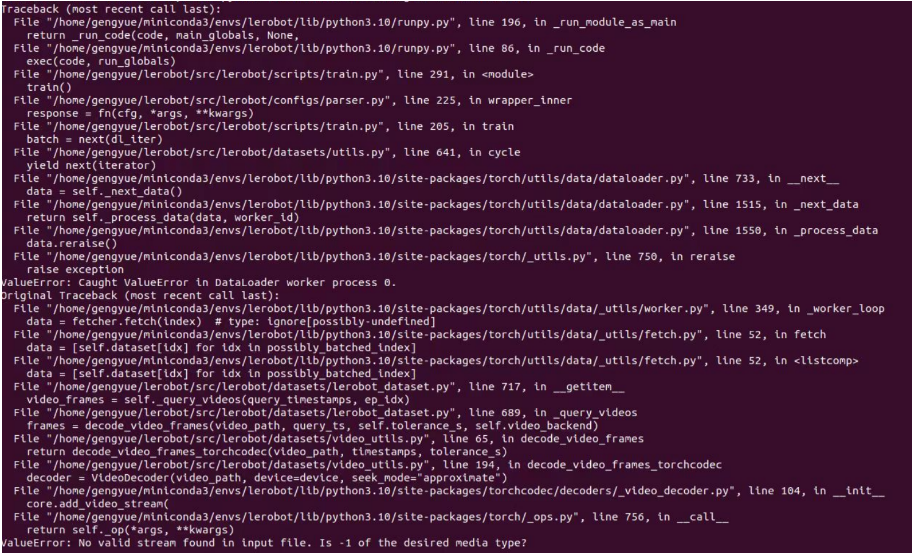
6. lerobot 디렉터리로 이동해 feetech 모터 의존성 포함 LeRobot 설치:
cd ~/lerobot && pip install -e ".[feetech]"Jetson Jetpack 6.0+ 장치(이 단계 전에 이 링크 튜토리얼대로 Pytorch-gpu와 Torchvision 설치 확인):
conda install -y -c conda-forge "opencv>=4.10.0.84"  # conda로 OpenCV 및 기타 의존성 설치, Jetson Jetpack 6.0+ 전용
conda remove opencv   # OpenCV 제거
pip3 install opencv-python==4.10.0.84  # pip3로 지정 버전 OpenCV 설치
conda install -y -c conda-forge ffmpeg
conda uninstall numpy
pip3 install numpy==1.26.0  # 이 버전은 torchvision과 호환되어야 함
7. Pytorch와 Torchvision 확인
pip로 lerobot 환경을 설치하면 기존 Pytorch와 Torchvision이 제거되고 CPU 버전이 설치되므로 Python에서 확인해야 합니다.
import torch
print(torch.cuda.is_available())
출력이 False라면 공식 튜토리얼대로 Pytorch와 Torchvision을 다시 설치하세요.
8. intelRealSense 깊이 카메라 SDK 의존 환경 설치(intelRealSense 깊이 카메라가 있는 경우)
RealSense 깊이 카메라를 사용하려면 lerobot/src/lerobot/에 pyrealsense2 설치:
pip install pyrealsense2C. 로봇팔 제어
포트 권한
전원 케이블을 연결합니다. 검은색 능동 암은 5V6A 전원 어댑터, 흰색 종동 암은 12V5A 전원 어댑터를 사용하고, 서보 드라이버 보드를 데이터 케이블로 호스트에 연결합니다
먼저 lerobot/src/lerobot/ 디렉터리로 이동
cd ~/lerobot/src/lerobot/그다음 conda 환경 활성화(lerobot 사용 시마다 필요!):
conda activate lerobot1. 포트 찾기 스크립트 실행
로봇팔에 해당하는 USB 포트를 찾으려면 유틸리티 스크립트를 두 번 실행합니다:
lerobot-find-port2. 출력 예
Leader 로봇팔 포트 인식 시 예(Mac에서는 /dev/tty.usbmodem575E0031751, Linux에서는 /dev/ttyACM0일 수 있음):
Finding all available ports for the MotorBus.
['/dev/ttyACM0', '/dev/ttyACM1']
Remove the usb cable from your MotorsBus and press Enter when done.
[...Disconnect corresponding leader or follower arm and press Enter...]
The port of this MotorsBus is /dev/ttyACM1
Reconnect the USB cable.
Follower 로봇팔 포트 인식 시 예(/dev/tty.usbmodem575E0032081, Linux에서는 /dev/ttyACM1일 수 있음):
Finding all available ports for the MotorBus.
['/dev/ttyACM0', '/dev/ttyACM1']
Remove the usb cable from your MotorsBus and press Enter when done.
[...Disconnect corresponding leader or follower arm and press Enter...]
The port of this MotorsBus is /dev/ttyACM0
Reconnect the USB cable.
USB 커넥터를 뽑는 것을 잊지 마세요. 뽑지 않으면 인터페이스를 감지할 수 없습니다.
3. 트러블슈팅
Linux에서는 다음 명령을 실행해 USB 포트 액세스 권한을 부여해야 합니다:
sudo chmod 666 /dev/ttyACM0sudo chmod 666 /dev/ttyACM1로봇팔 캘리브레이션
다음으로 SO-10x 로봇에 전원과 데이터 케이블을 연결해 캘리브레이션하여, 같은 물리적 위치에서 Leader 암과 Follower 암의 위치 정보가 일치하도록 합니다. 이 캘리브레이션은 중요합니다. 한 SO-10x 로봇에서 훈련한 신경망이 다른 로봇에서도 작동하도록 하기 때문입니다. 재캘리브레이션이 필요하면 ~/.cache/huggingface/lerobot/calibration/robots 또는 ~/.cache/huggingface/lerobot/calibration/teleoperators 아래 파일을 완전히 삭제하고 다시 캘리브레이션하세요. 그렇지 않으면 오류가 발생합니다. 캘리브레이션된 암 정보는 해당 디렉터리의 json 파일에 저장됩니다.
1. Follower 로봇팔 수동 캘리브레이션
3핀 인터페이스로 6개 로봇 서보의 인터페이스를 연결하고, 샤시 서보를 서보 드라이버 보드에 연결한 뒤 아래 명령 또는 API 예제로 캘리브레이션합니다:
PC(linux)와 jetson 보드 기준, 첫 번째 USB 삽입은 ttyACM0, 두 번째 삽입은 ttyACM1로 매핑됩니다.
코드 실행 전에 leader와 follower의 매핑 인터페이스를 확인하세요.
2. 인터페이스 권한
먼저 인터페이스 권한을 부여합니다. 아래 명령 실행:
sudo chmod 666 /dev/ttyACM*3. 그다음 Follower 로봇팔 캘리브레이션
아래 Python 명령으로 종동 암을 캘리브레이션:
lerobot-calibrate \
    --robot.type=so101_follower \
    --robot.port=/dev/ttyACM0 \
    --robot.id=my_awesome_follower_arm
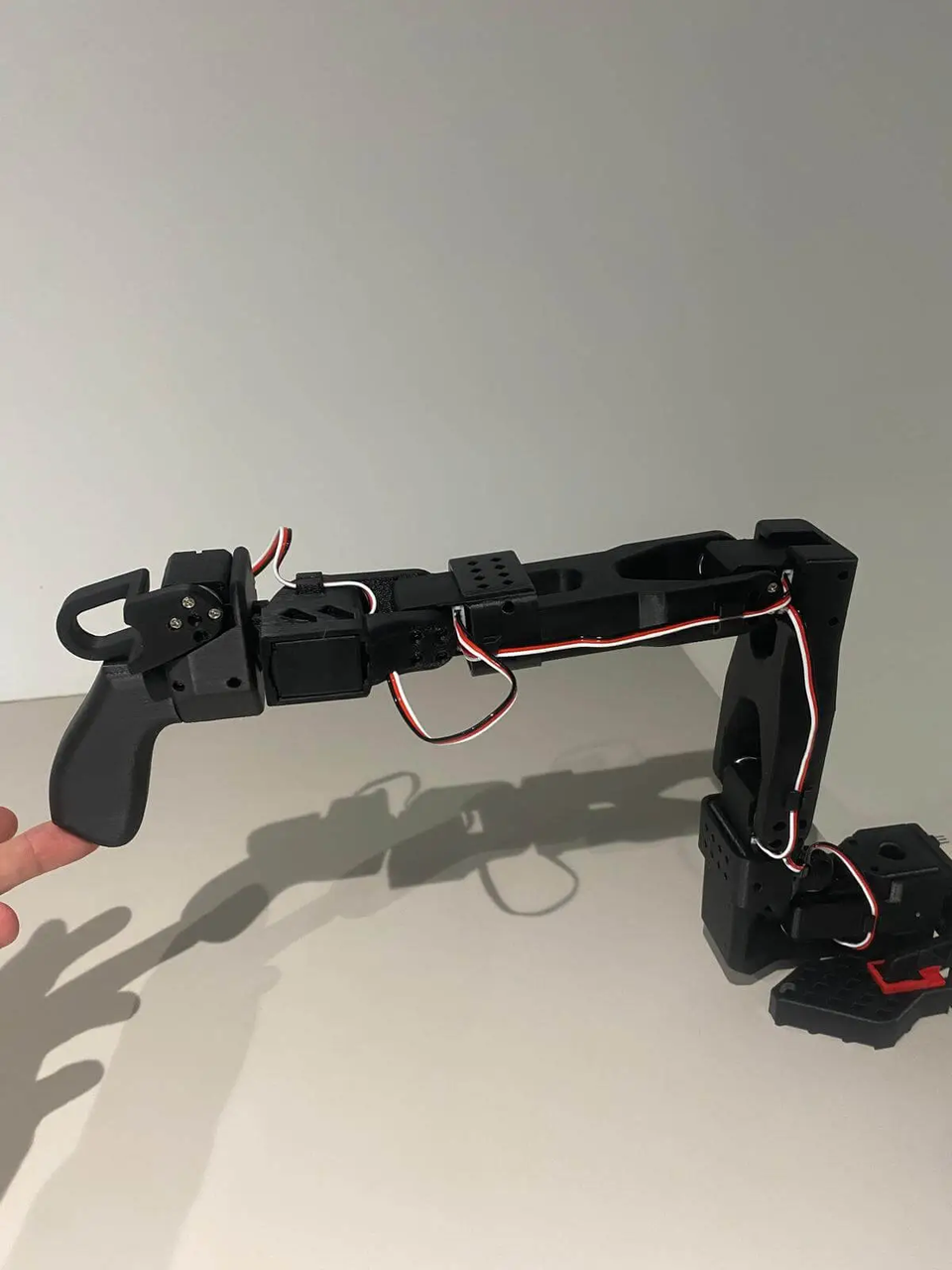
먼저 로봇을 모든 관절이 가동 범위 중앙에 오도록 이동하고 그대로 두세요. 다음, Enter 키를 누른 후 각 관절을 전체 가동 범위로 움직여야 합니다. 캘리브레이션 파일은 가동 범위의 중앙값, 최대값, 최소값을 기록하고 ~/.cache/huggingface/lerobot/calibration/robots 또는 ~/.cache/huggingface/lerobot/calibration/teleoperators 디렉터리의 json 파일에 저장됩니다. 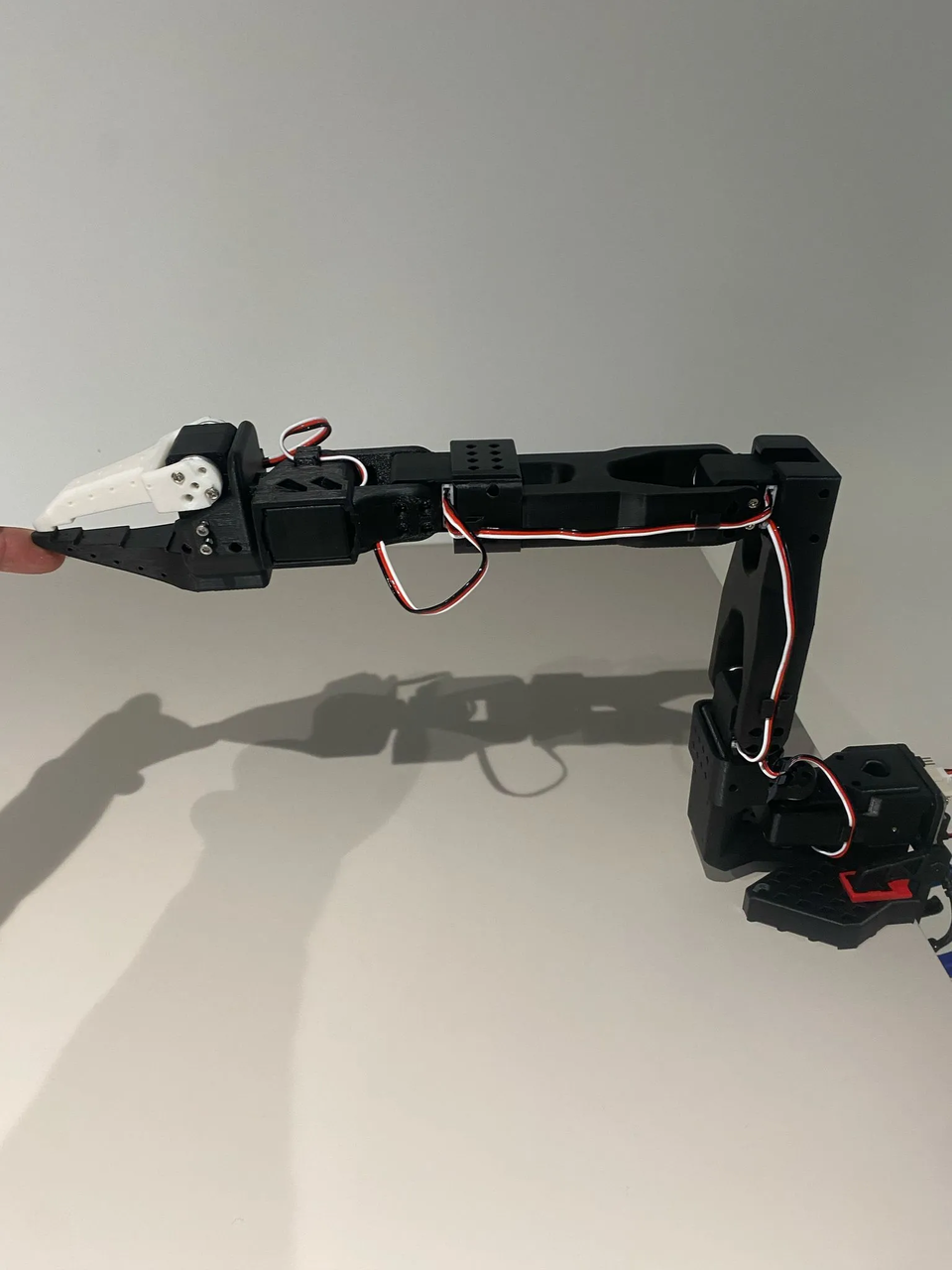
4. Leader 로봇팔 캘리브레이션
주 암의 캘리브레이션은 위와 동일합니다. 아래 명령 또는 API 예제 실행:
lerobot-calibrate \
    --teleop.type=so101_leader \
    --teleop.port=/dev/ttyACM1 \
    --teleop.id=my_awesome_leader_arm
로봇팔 중앙 캘리브레이션 동영상.mp4
원격 조작
**1. **간단한 원격 조작
이제 로봇을 원격 조작할 준비가 되었습니다! 이 간단한 스크립트를 실행하세요(카메라 연결 없음):
로봇과 연결된 **ID는 캘리브레이션 파일 저장에 사용됩니다. 동일한 설정으로 원격 조작, 녹화, 평가 시 동일한 **를 사용하는 것이 중요합니다.
먼저 직렬 포트에 권한 부여:
sudo chmod 666 /dev/ttyACM*원격 조작 실행:
lerobot-teleoperate \
    --robot.type=so101_follower \
    --robot.port=/dev/ttyACM0 \
    --robot.id=my_awesome_follower_arm \
    --teleop.type=so101_leader \
    --teleop.port=/dev/ttyACM1 \
    --teleop.id=my_awesome_leader_arm
원격 조작 명령은 다음 단계를 자동 수행합니다:
- 누락된 캘리브레이션 파일 식별 후 캘리브레이션 프로그램 시작.
- 로봇과 원격 장치 연결 후 원격 조작 시작.
2. 카메라 표시 포함 원격 조작
카메라를 인스턴스화하려면 카메라 식별자가 필요합니다. 이 식별자는 PC 재부팅이나 카메라 재삽입 시 변경될 수 있습니다(OS에 따라 다름).
시스템에 연결된 카메라의 카메라 인덱스를 찾으려면 아래 스크립트 실행:
lerobot-find-cameras realsense # or realsense for Intel Realsense cameras터미널에 관련 카메라 정보가 출력됩니다. 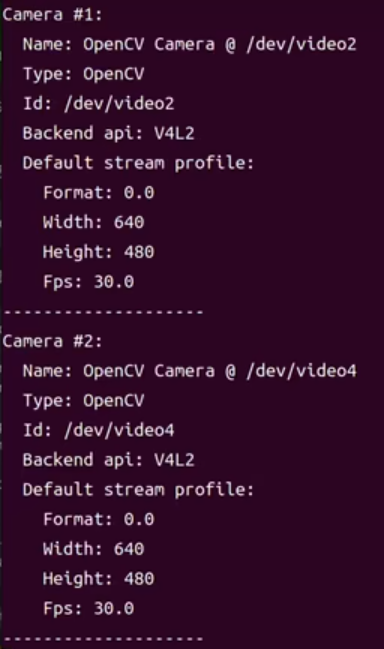
~/lerobot/outputs/captured_images 디렉터리에 각 카메라가 촬영한 이미지가 있습니다.
macOS에서 Intel RealSense 카메라를 사용하면 "Error finding RealSense cameras: failed to set power state" 오류가 발생할 수 있습니다. 같은 명령을 sudo 권한으로 실행하면 해결됩니다. 참고로 macOS에서 RealSense 카메라 사용은 불안정합니다.
이후 원격 조작 시 PC에 카메라 화면을 표시할 수 있습니다. 다음 코드만 실행하면 됩니다. 첫 데이터셋 녹화 전 설정 준비에 유용합니다.
lerobot-teleoperate \
    --robot.type=so101_follower \
    --robot.port=/dev/ttyACM0 \
    --robot.id=my_awesome_follower_arm \
    --robot.cameras="{ front: {type: opencv, index_or_path: 0, width: 640, height: 480, fps: 30, fourcc: "MJPG"}}" \
    --teleop.type=so101_leader \
    --teleop.port=/dev/ttyACM1 \
    --teleop.id=my_awesome_leader_arm \
    --display_data=true
fourcc: "MJPG" 형식 이미지는 압축된 이미지입니다. 더 높은 해상도를 시도할 수 있습니다. 물론 YUYV 형식도 시도할 수 있지만 해상도와 FPS가 낮아져 로봇팔 동작이 끊깁니다. 현재 MJPG 형식에서 3개 카메라로 1920*1080 해상도와 30FPS를 유지할 수 있지만, 2개 카메라를 같은 USB HUB로 호스트에 연결하는 것은 권장하지 않습니다.
카메라가 더 필요하면 --robot.cameras 파라미터를 변경해 추가할 수 있습니다. index_or_path 형식은 python -m lerobot.find_cameras opencv 명령 출력의 카메라 ID 마지막 숫자로 결정됩니다.
예: 카메라 추가 시:
lerobot-teleoperate \
    --robot.type=so101_follower \
    --robot.port=/dev/ttyACM0 \
    --robot.id=my_awesome_follower_arm \
    --robot.cameras="{ front: {type: opencv, index_or_path: 0, width: 640, height: 480, fps: 30, fourcc: "MJPG"}, side: {type: opencv, index_or_path: 2, width: 640, height: 480, fps: 30, fourcc: "MJPG"}}" \
    --teleop.type=so101_leader \
    --teleop.port=/dev/ttyACM1 \
    --teleop.id=my_awesome_leader_arm \
    --display_data=true
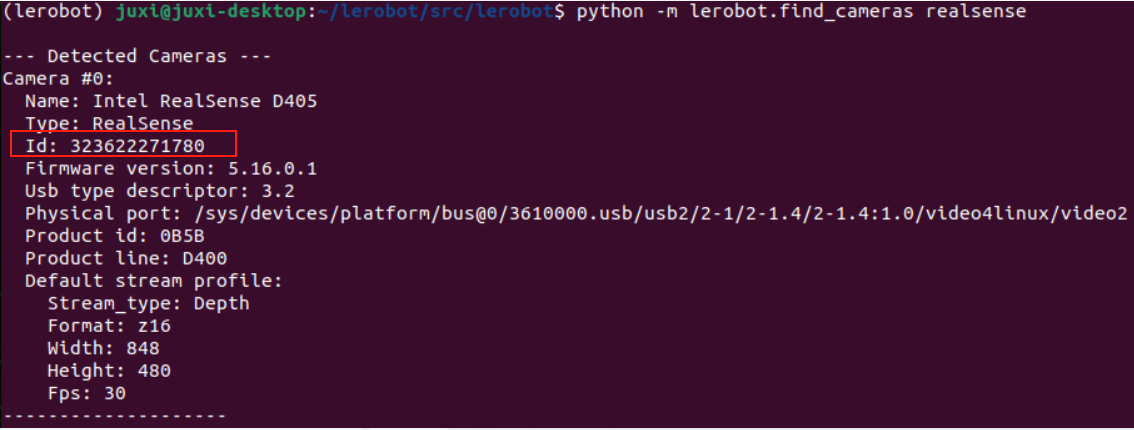
RealSense 깊이 카메라를 추가하려면 먼저 python -m lerobot.find_cameras realsense로 Id를 얻고, 이 명령의 robot.cameras 파라미터에 있는 serial_number_or_name: "323622271780"을 자신의 깊이 카메라 Id로 교체하고 use_depth: true로 깊이 스트림 활성화:
lerobot-teleoperate \
    --robot.type=so101_follower \
    --robot.port=/dev/ttyACM0 \
    --robot.id=my_awesome_follower_arm \
    --robot.cameras="{ front: {type: opencv, index_or_path: 0, width: 640, height: 480, fps: 30, fourcc: "MJPG"}, side: {type: intelrealsense, serial_number_or_name: "323622271780", width: 1280, height: 720, fps: 30, use_depth: true}}" \
    --teleop.type=so101_leader \
    --teleop.port=/dev/ttyACM1 \
    --teleop.id=my_awesome_leader_arm \
    --display_data=true
D. 데이터 수집
데이터셋 기록
- 데이터셋을 로컬에 저장하려면 바로 실행:
lerobot-record \
    --robot.type=so101_follower \
    --robot.port=/dev/ttyACM0 \
    --robot.id=my_awesome_follower_arm \
    --robot.cameras="{ front: {type: opencv, index_or_path: 0, width: 640, height: 480, fps: 30, fourcc: "MJPG"}, side: {type: opencv, index_or_path: 2, width: 640, height: 480, fps: 30, fourcc: "MJPG"}}" \
    --teleop.type=so101_leader \
    --teleop.port=/dev/ttyACM1 \
    --teleop.id=my_awesome_leader_arm \
    --display_data=true \
    --dataset.repo_id=juxi/test \
    --dataset.num_episodes=5 \
    --dataset.single_task="Put the blue cube on the black box" \
    --dataset.push_to_hub=false \
    --dataset.episode_time_s=30 \
--dataset.reset_time_s=30dateset.repo_id와 dataset.single_task는 자유롭게 변경할 수 있습니다. push_to_hub=false면 데이터셋은 홈 디렉터리의 ~/.cache/huggingface/lerobot에 위 juxi/test 폴더가 생성됩니다. RealSense 깊이 카메라 사용 시 실행 명령을 직접 수정할 수 있습니다
- Hugging Face Hub 기능으로 데이터셋을 업로드하려면, 이전에 로그인하지 않았다면 Hugging Face 설정에서 생성할 수 있는 쓰기 권한 토큰으로 로그인하세요:
hf auth login

# 레거시 CLI를 사용하는 경우:
huggingface-cli login --token ${HUGGINGFACE_TOKEN} --add-to-git-credential
Hugging Face 저장소 이름을 변수에 저장해 아래 명령 실행:
hf auth whoami

# 레거시 CLI를 사용하는 경우:
HF_USER=$(huggingface-cli whoami | head -n 1)
echo $HF_USER
5 에피소드를 기록하고 Hub에 업로드:
lerobot-record \
    --robot.type=so101_follower \
    --robot.port=/dev/ttyACM0 \
    --robot.id=my_awesome_follower_arm \
    --robot.cameras="{ front: {type: opencv, index_or_path: 0, width: 640, height: 480, fps: 30, fourcc: "MJPG"}, side: {type: opencv, index_or_path: 2, width: 640, height: 480, fps: 30, fourcc: "MJPG"}}" \
    --teleop.type=so101_leader \
    --teleop.port=/dev/ttyACM1 \
    --teleop.id=my_awesome_leader_arm \
    --display_data=true \
    --dataset.repo_id=${HF_USER}/record-test \
    --dataset.num_episodes=5 \
    --dataset.single_task="Put the blue cube on the black box" \
    --dataset.push_to_hub=true \
    --dataset.episode_time_s=30 \
    --dataset.reset_time_s=30
다음과 같은 데이터가 표시됩니다:
INFO 2024-08-10 15:02:58 ol_robot.py:219 dt:33.34 (30.0hz) dtRlead: 5.06 (197.5hz) dtWfoll: 0.25 (3963.7hz) dtRfoll: 6.22 (160.7hz) dtRlaptop: 32.57 (30.7hz) dtRphone: 33.84 (29.5hz)파라미터 설명
- episode_time_s: 각 회차 데이터 수집 시간.
- reset_time_s: 데이터 수집 간 준비 시간.
- num_episodes: 수집할 데이터 묶음 수.
- push_to_hub: HuggingFace Hub에 업로드 여부.
| 키 | 동작 |
|---|---|
| 오른쪽 화살표 → | 현재 에피소드 조기 종료/리셋 후 다음으로. |
| 왼쪽 화살표 ← | 현재 에피소드 취소 후 재녹화. |
| ESC | 즉시 세션 중지 후 영상 인코딩 및 데이터셋 업로드. |
데이터 수집 기법
- 과제 제안: 다양한 위치에 있는 물체를 집어 상자에 넣습니다.
- 규모: 에피소드 50개 이상을 기록합니다(위치당 10개 에피소드).
- 일관성:
- 카메라를 고정하세요.
- 동일한 집기 동작을 유지하세요.
- 조작하는 물체가 카메라 프레임에 보이도록 하세요.
- 점진적 진행:
- 먼저 안정적인 집기부터 시작한 후, 변형(새로운 위치, 집기 기법, 카메라 조정)을 추가하세요.
- 실패를 방지하기 위해 복잡도를 급격히 높이지 마세요.
💡 경험 법칙: 카메라 피드만을 가이드로 사용하고, 화면을 통해 피드백되는 영상 이미지만을 기준으로 로봇팔을 제어해 작업을 완료하세요.
이 중요한 주제를 더 깊이 파고들고 싶다면, 좋은 데이터셋이란 무엇인지에 관한 블로그 글을 확인해 보세요.
- 이후 챕터에서는 신경망을 훈련합니다. 안정적인 집기 성능을 확보한 후에는 데이터 수집 과정에서 집기 위치 추가, 다양한 집기 기법, 카메라 위치 변경 등 더 많은 변형을 도입할 수 있습니다.
- 너무 많은 변경을 너무 빠르게 추가하면 결과에 악영향을 줄 수 있으므로 피하세요.
- 데이터를 로컬에 저장하려면(
--dataset.push_to_hub=false),--dataset.repo_id=${HF_USER}/so101_test를 원하는 로컬 폴더 이름으로 변경하세요. 예:--dataset.repo_id=juxi/so101_test. 데이터는 시스템 홈 디렉터리의~/.cache/huggingface/lerobot에 저장됩니다. - 에피소드 녹화 과정 중 언제든지 오른쪽 화살표 →를 누르면 조기 종료하고 리셋 상태로 들어갑니다. 마찬가지로 리셋 과정에서도 조기 종료하고 다음 에피소드 녹화로 넘어갈 수 있습니다.
- 녹화나 리셋 도중 이전 단계로 돌아가려면 언제든지 왼쪽 화살표 ←를 눌러 현재 에피소드를 조기 종료하고 다시 녹화하세요.
- 녹화 과정 중 언제든지 ESC 키를 누르면 세션을 조기 종료하고 곧바로 영상 인코딩 및 데이터셋 업로드로 진행합니다.
- 동일한 명령을 다시 실행하면서
--resume=true를 추가하면 녹화를 재개할 수 있습니다. ⚠️ 중요 사항: 재개할 때--dataset.num_episodes는 추가로 녹화할 에피소드 수로 설정하세요(데이터셋의 전체 목표 에피소드 수가 아닙니다). 처음부터 녹화하려면 데이터셋 디렉터리를 수동으로 삭제하세요. - Linux에서 데이터 녹화 중 왼쪽/오른쪽 화살표 키와 ESC 키가 작동하지 않으면 $DISPLAY 환경 변수가 설정되어 있는지 확인하세요. pynput 제한 사항을 참고하세요.
키를 눌러도 키보드가 반응하지 않으면 pynput 버전을 다운그레이드해야 할 수 있습니다. 예를 들어 1.6.8 버전을 설치하세요.
pip install pynput==1.6.8
데이터셋 시각화
echo ${HF_USER}/so101_test데이터셋을 업로드했다면 온라인으로 시각화할 수 있습니다. 아래 명령으로 생성된 저장소 ID를 복사해 붙여넣으세요:
python lerobot/scripts/visualize_dataset_html.py \
  --repo-id ${HF_USER}/so101_test \
  --local-files-only 1
업로드했다면 다음 명령으로 로컬에서도 시각화할 수 있습니다:
lerobot-dataset-viz \
  --repo-id ${HF_USER}/so101_test
업로드하지 않았다면 로컬에서 시각화:
lerobot-dataset-viz \
  --repo-id juxi/test \
여기서 juxi는 데이터 수집 시 커스터마이즈한 repo_id 이름입니다. 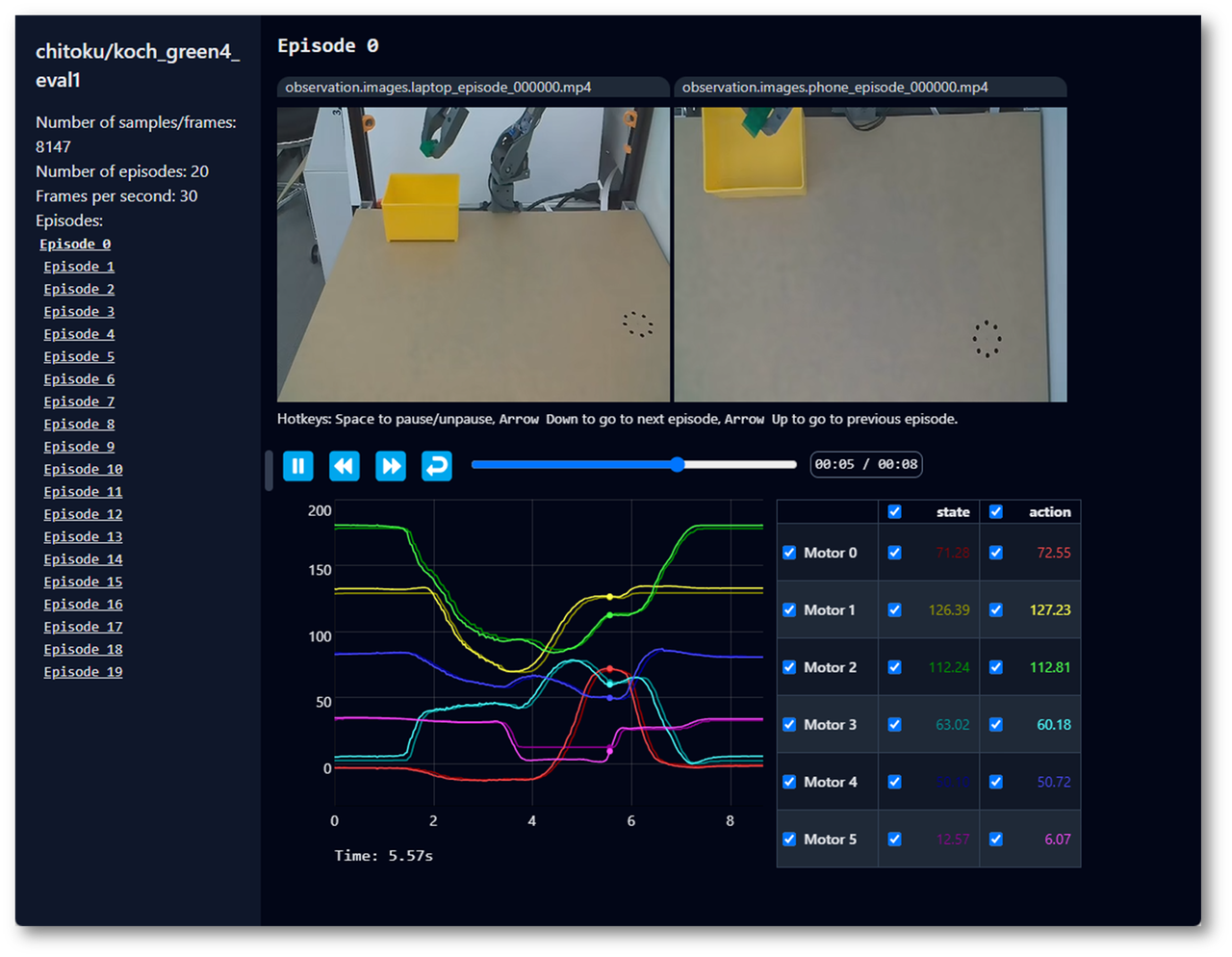
에피소드 리플레이(건너뛰기 가능, 시도 가능)
데이터셋에서 에피소드 하나를 재생하려면:
이제 로봇에서 첫 번째 데이터셋을 재생해 보세요:
lerobot-replay \
    --robot.type=so101_follower \
    --robot.port=/dev/ttyACM0 \
    --robot.id=my_awesome_follower_arm \
    --dataset.repo_id=${HF_USER}/record-test \
    --dataset.episode=0
이때 로봇은 원격 조작으로 기록했을 때와 동일한 동작을 수행해야 합니다.
record 명령을 --replay=true와 함께 실행하여 에피소드를 재생할 수도 있습니다:
lerobot-record \
    --robot.type=so101_follower \
    --robot.port=/dev/ttyACM0 \
    --robot.id=my_awesome_follower_arm \
    --robot.cameras="{ front: {type: opencv, index_or_path: 0, width: 640, height: 480, fps: 30, fourcc: "MJPG"}, side: {type: opencv, index_or_path: 2, width: 640, height: 480, fps: 30, fourcc: "MJPG"}}" \
    --dataset.repo_id=${HF_USER}/so101_test \
    --dataset.single_task="Put the blue cube on the black box" \
    --dataset.num_episodes=1 \
    --dataset.episode_time_s=30 \
    --dataset.reset_time_s=30 \
    --dataset.push_to_hub=true \
    --replay=true
E. 데이터셋 훈련 및 평가
ACT
공식 튜토리얼 ACT 참조
훈련
lerobot-train \
  --dataset.repo_id=${HF_USER}/so101_test \
  --policy.type=act \
  --output_dir=outputs/train/act_so101_test \
  --job_name=act_so101_test \
  --policy.device=cuda \
  --wandb.enable=false \
  --steps=300000
**로컬 데이터셋으로 훈련하려면 **repo_id**가 데이터 수집 시 이름과 일치하는지 확인하고 **--policy.push_to_hub=false를 추가하세요.
lerobot-train \
  --dataset.repo_id=juxi/test \
  --policy.type=act \
  --output_dir=outputs/train/act_so101_test \
  --job_name=act_so101_test \
  --policy.device=cuda \
  --wandb.enable=false \
  --policy.push_to_hub=false\
  --steps=300000
명령 설명
- 데이터셋 지정:
--dataset.repo_id=${HF_USER}/so101_test파라미터로 데이터셋을 지정했습니다. - 훈련 스텝 수:
--steps=300000으로 훈련 스텝 수를 변경. 알고리즘 기본값은 800000. 작업 난이도에 따라 훈련 시 loss를 관찰해 조정하세요. - 정책 유형:
policy.type=act로 정책 지정. [act,diffusion,pi0,pi0fast,pi0.5,sac,smolvla] 등으로 변경 가능.configuration_act.py에서 설정을 로드합니다. 중요: 이 정책은 로봇(예:laptop,phone)의 모터 상태, 모터 동작, 카메라 수에 자동 적응합니다. 이 정보는 데이터셋에 저장되어 있습니다. - 장치 선택: Nvidia GPU에서 훈련하므로
policy.device=cuda를 지정했지만, Apple Silicon에서는policy.device=mps를 사용할 수 있습니다. - 시각화 도구:
wandb.enable=true로 Weights and Biases 훈련 그래프 시각화 사용 가능. 선택 사항이지만 사용 시wandb login으로 로그인했는지 확인하세요.
아래 오류 발생 시: 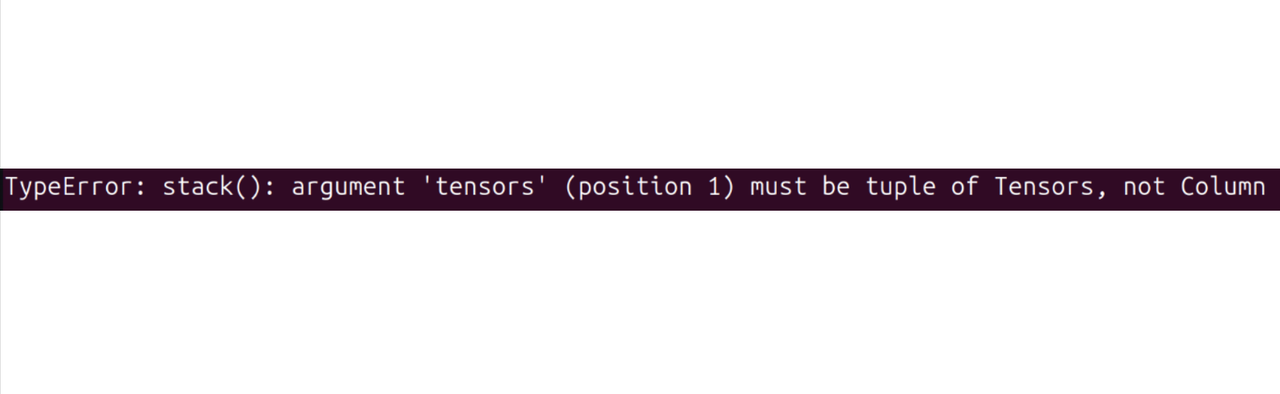
다음 명령으로 해결:
pip install datasets==2.19훈련은 몇 시간 걸릴 수 있습니다. 훈련 결과 가중치 파일은 outputs/train/act_so101_test/checkpoints 디렉터리에 있습니다.
특정 훈련 결과 가중치 파일에서 훈련을 재개하려면, act_so101_test 정책의 마지막 훈련 결과 가중치 파일에서 재개하는 예:
lerobot-train \
  --config_path=outputs/train/act_so101_test/checkpoints/last/pretrained_model/train_config.json \
  --resume=true
평가
rollout 명령을 사용할 수 있지만 정책 훈련 결과 가중치 파일을 입력으로 전달해야 합니다. 예: 10회 평가 에피소드 기록 명령:
lerobot-rollout \
  --strategy.type=episodic \
  --robot.type=so101_follower \
  --robot.port=/dev/ttyACM0 \
  --robot.cameras="{ front: {type: opencv, index_or_path: 0, width: 640, height: 480, fps: 30, fourcc: "MJPG"},   side: {type: opencv, index_or_path: 2, width: 640, height: 480, fps: 30,fourcc: "MJPG"}}" \
  --robot.id=my_awesome_follower_arm \
  --teleop.type=so101_leader \
  --teleop.port=/dev/ttyACM1 \
  --teleop.id=my_awesome_leader_arm \
  --display_data=false \
  --dataset.repo_id=juxi/rollout_test123 \
  --dataset.single_task="Put the blue cube on the black box" \
  --dataset.episode_time_s=30 \
  --dataset.reset_time_s=30 \
  --dataset.num_episodes=5 \
  --policy.path=outputs/train/act_so101_test/checkpoints/last/pretrained_model \
--dataset.push_to_hub=false--policy.path파라미터는 정책 훈련 결과 가중치 파일 경로를 나타냅니다(예:outputs/train/act_so101_test/checkpoints/last/pretrained_model). 모델 가중치 파일을 Hub에 업로드했다면 모델 저장소(예:$\{HF_USER\}/act_so101_test)도 사용 가능.- 데이터셋 이름
dataset.repo_id가rollout_로 시작하면 평가 시 평가용 영상과 데이터가 별도 녹화되어 rollout_로 시작하는 폴더에 저장됩니다(예:juxi/rollout_test123). - 평가 단계에서
File exists: 'home/xxxx/.cache/huggingface/lerobot/xxxxx/juxi/rollout_xxxx'가 나오면rollout_로 시작하는 폴더를 삭제하고 다시 실행하세요. mean is infinity. You should either initialize with stats as an argument or use a pretrained model가 나오면--robot.cameras파라미터의 front, side 등 키워드가 데이터 수집 시와 정확히 일치하는지 확인하세요.
Smolvla
공식 튜토리얼 SmolVLA 참조
pip install -e ".[smolvla]"훈련
lerobot-train \
  --policy.path=lerobot/smolvla_base \
  --dataset.repo_id=${HF_USER}/mydataset \
  --batch_size=64 \
  --steps=20000 \
  --output_dir=outputs/train/my_smolvla \
  --job_name=my_smolvla_training \
  --policy.device=cuda \
  --wandb.enable=true
검증
lerobot-rollout \
  --strategy.type=episodic \
  --robot.type=so101_follower \
  --robot.port=/dev/ttyACM0 \
  # <- Use your robot id
  --robot.id=my_awesome_follower_arm \
  --robot.cameras="{ front: {type: opencv, index_or_path: 0, width: 640, height: 480, fps: 30, fourcc: "MJPG"},   side: {type: opencv, index_or_path: 2, width: 640, height: 480, fps: 30,fourcc: "MJPG"}}" \
  --dataset.single_task="Put the blue cube on the black box" \
  --dataset.repo_id=juxi/rollout_test123 \
  --dataset.episode_time_s=30 \
  --dataset.reset_time_s=30 \
  --dataset.num_episodes=5 \
  --policy.path=HF_USER/FINETUNE_MODEL_NAME # <- Use your fine-tuned model
  # <- Teleop optional if you want to teleoperate in between episodes
  # --teleop.type=so101_leader
  # --teleop.port=/dev/ttyACM0
  # --teleop.id=my_awesome_leader_arm
Pi0
공식 튜토리얼 Pi0 참조
pip install -e ".[pi]"훈련
lerobot-train \
  --policy.type=pi0 \
  --dataset.repo_id=juxi/eval_test123 \
  --job_name=pi0_training \
  --output_dir=outputs/pi0_training \
  --policy.pretrained_path=lerobot/pi0_base \
  --policy.compile_model=true \
  --policy.gradient_checkpointing=true \
  --policy.dtype=bfloat16 \
  --steps=20000 \
  --policy.device=cuda \
  --batch_size=32 \
  --wandb.enable=false
검증
lerobot-rollout \
  --strategy.type=episodic \
  --robot.type=so101_follower \
  --robot.port=/dev/ttyACM0 \
  --robot.cameras="{ front: {type: opencv, index_or_path: 0, width: 640, height: 480, fps: 30, fourcc: "MJPG"},   side: {type: opencv, index_or_path: 2, width: 640, height: 480, fps: 30,fourcc: "MJPG"}}" \
  --robot.id=my_awesome_follower_arm \
  --display_data=false \
  --dataset.repo_id=juxi/rollout_test123 \
  --dataset.single_task="Put the blue cube on the black box" \
  --policy.path=outputs/pi0_training/checkpoints/last/pretrained_model
Pi0.5
공식 튜토리얼 Pi0.5 참조
pip install -e ".[pi]"훈련
lerobot-train \
    --dataset.repo_id=juxi/eval_test123 \
    --policy.type=pi05 \
    --output_dir=outputs/pi05_training \
    --job_name=pi05_training \
    --policy.pretrained_path=lerobot/pi05_base \
    --policy.compile_model=true \
    --policy.gradient_checkpointing=true \
    --wandb.enable=false \
    --policy.dtype=bfloat16 \
    --steps=3000 \
    --policy.device=cuda \
    --batch_size=32
검증
lerobot-rollout \
  --strategy.type=episodic \
  --robot.type=so101_follower \
  --robot.port=/dev/ttyACM0 \
  --robot.cameras="{ front: {type: opencv, index_or_path: 0, width: 640, height: 480, fps: 30, fourcc: "MJPG"},   side: {type: opencv, index_or_path: 2, width: 640, height: 480, fps: 30,fourcc: "MJPG"}}" \
  --robot.id=my_awesome_follower_arm \
  --display_data=false \
  --dataset.repo_id=juxi/rollout_test123 \
  --dataset.single_task="Put the blue cube on the black box" \
  --policy.path=outputs/pi05_training/checkpoints/last/pretrained_model
GR00T N1.5
공식 튜토리얼 GR00T 참조
훈련은 Pi0과 동일하며 정책 유형을 gr00t로 변경합니다.
F. 클라우드 서버 훈련 배포 및 모델 내보내기
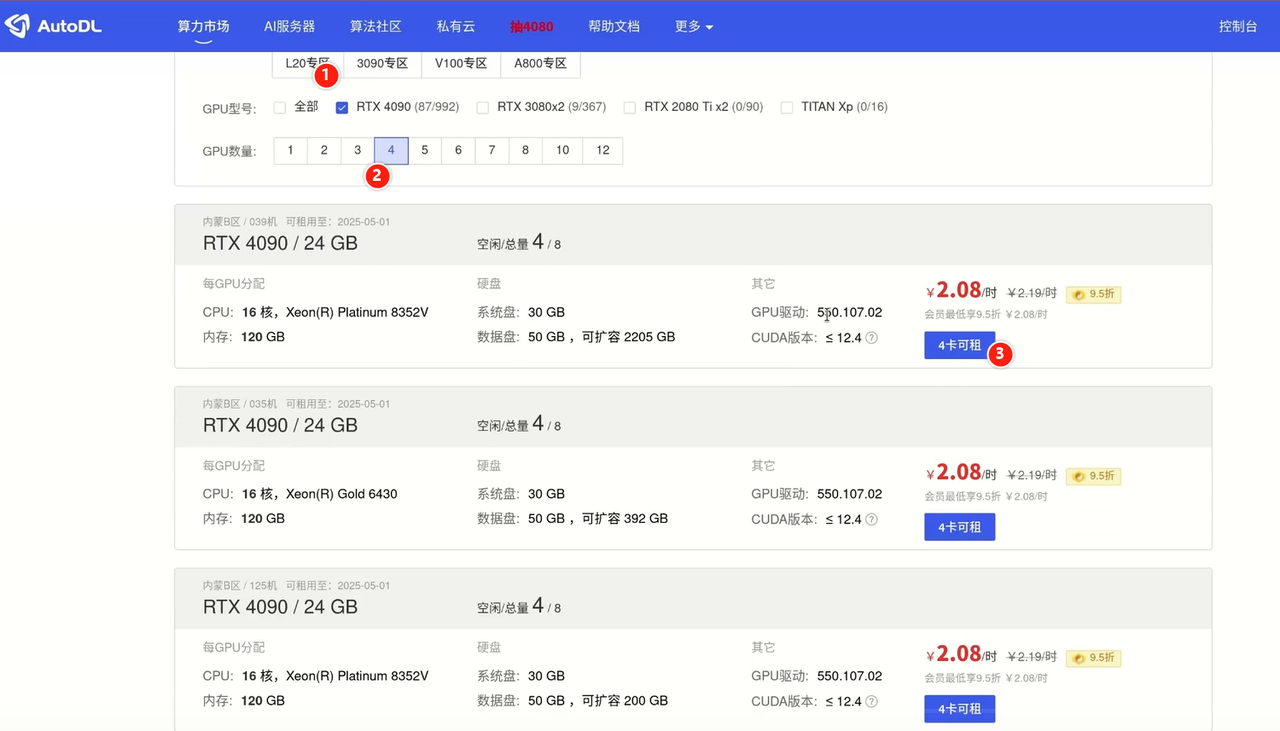
1.「AI 시장」을 클릭해 필요한 GPU 선택, 가능한 한 멀티코어 선택
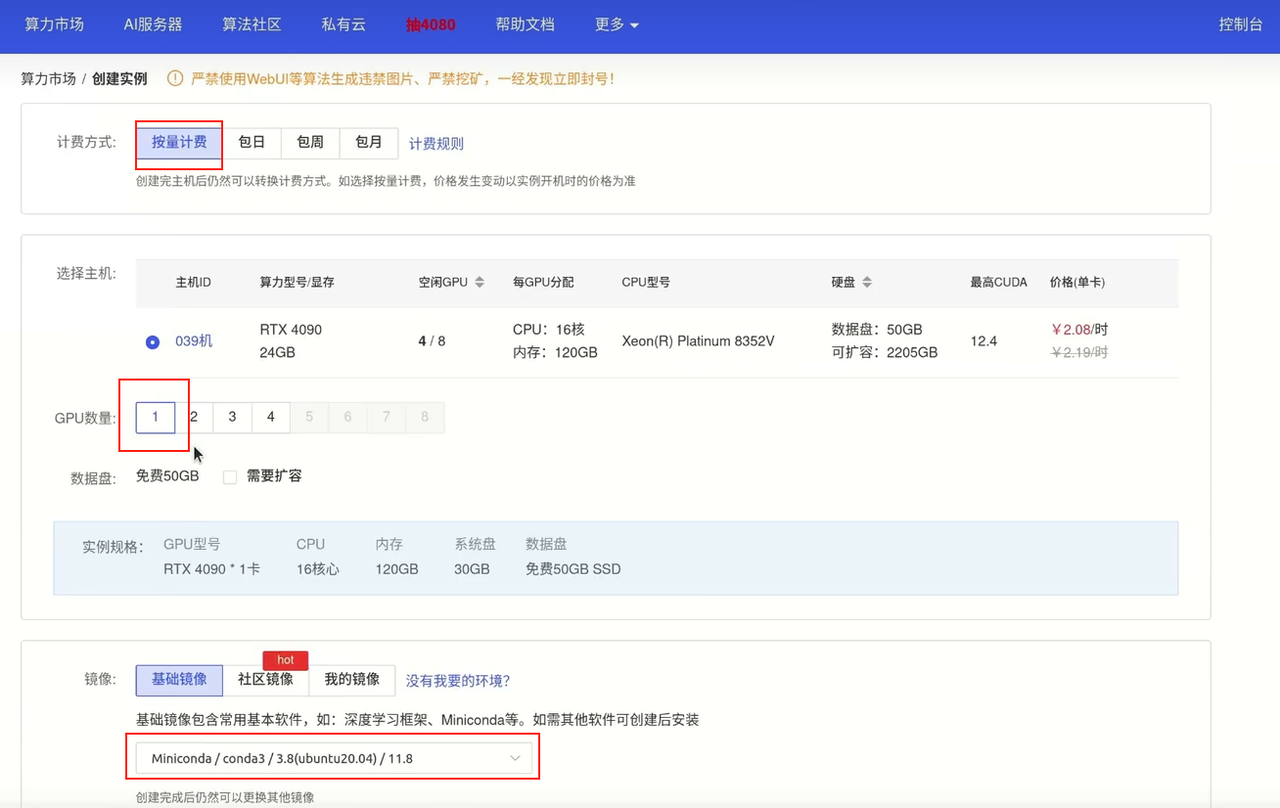
2.「사용량제」선택, 기본 이미지「Miniconda/conda3/3.8(ubuntu20.04)/11.8」선택,「즉시 생성」클릭
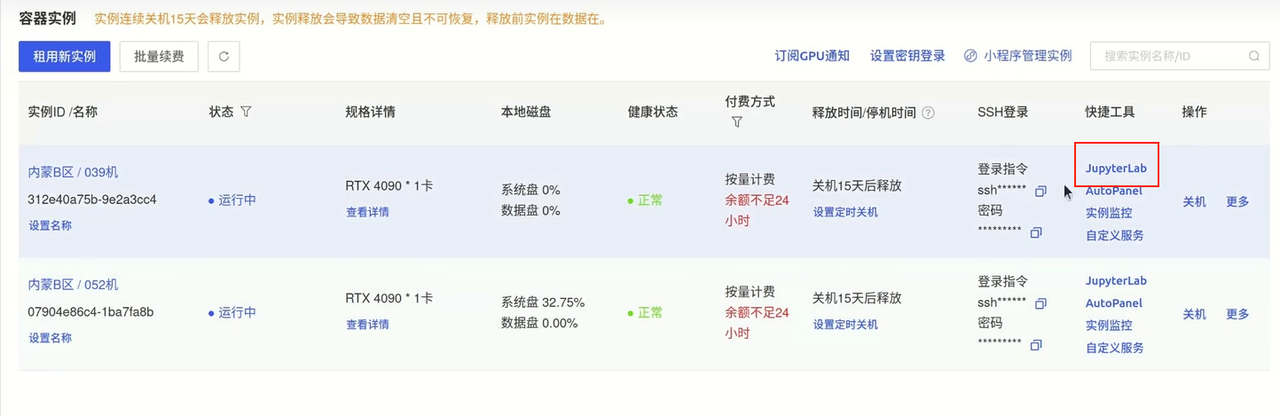
3.「JupyterLab」클릭해 제어 화면 진입, 터미널 열기
4.conda 환경 초기화
conda env listconda activate baseconda init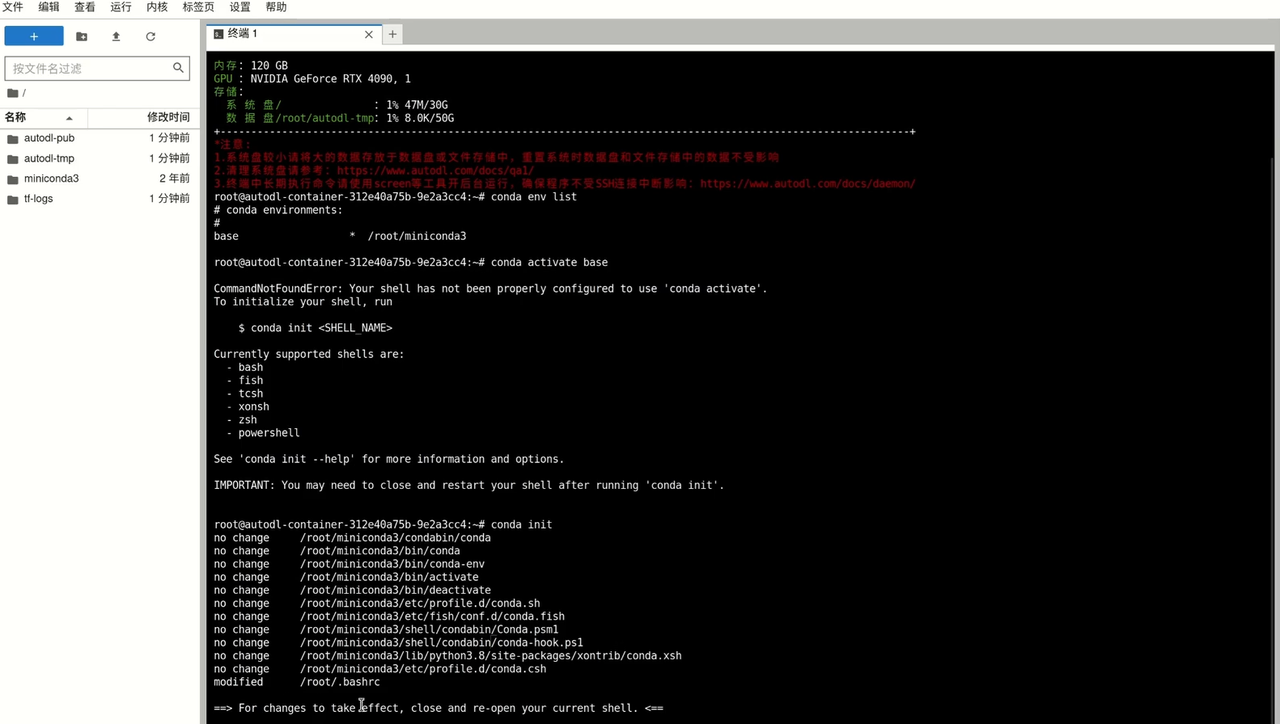
5.이 터미널 닫고 새 터미널 열기
https://www.autodl.com/docs/network_turbo/ 참조
source /etc/network_turbo
6.lerobot 환경 생성
conda create -y -n lerobot python=3.10conda activate lerobotgit clone https://github.com/Juxi-Technology/lerobot.git최신 버전 가능: https://github.com/huggingface/lerobot.git 참고: 최신 버전 명령 코드가 다를 수 있습니다!
conda install ffmpeg -c conda-forge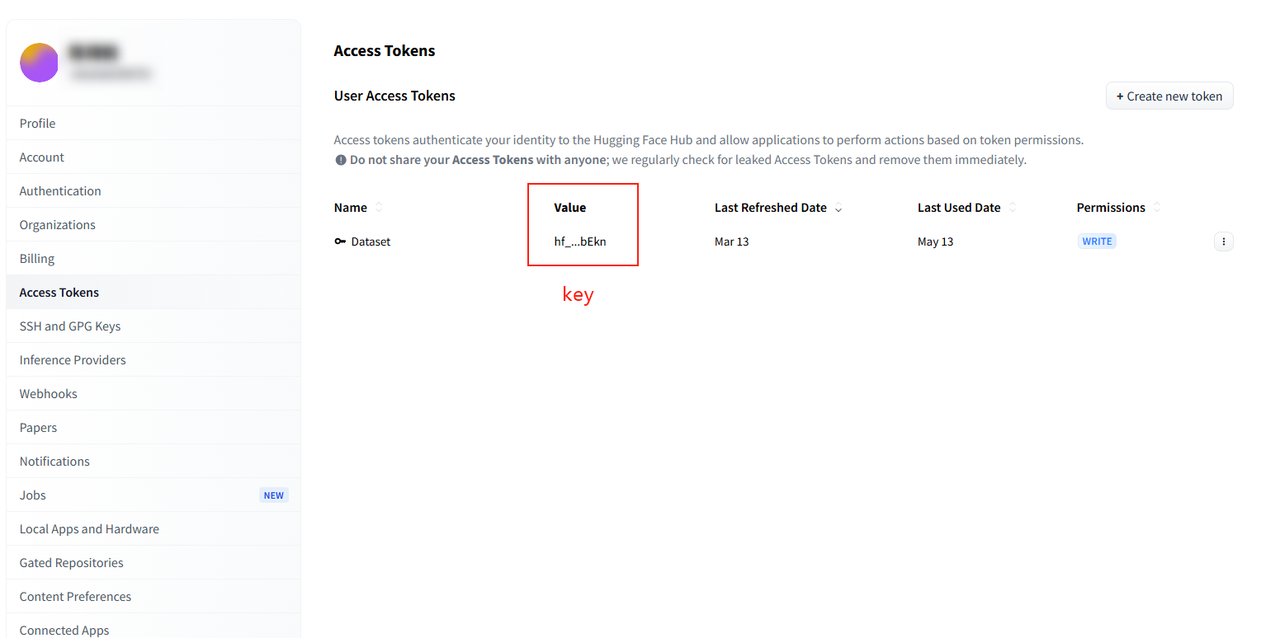
7.src 디렉터리의 lerobot에 들어가 feetech 모터 의존성 포함 LeRobot 설치:
cd ~/lerobot && pip install -e ".[feetech]"8.데이터셋을 클라우드 서버로 가져오기
두 가지 경우가 있습니다. 하나는 데이터 수집 시 이미 huggingface 데이터베이스에 업로드한 경우, 다른 하나는 아닌 경우입니다.
①데이터 수집 시 huggingface 데이터베이스에 업로드했다면 huggingface 데이터베이스에서 얻은 key로 접근
huggingface-cli login --token ${HUGGINGFACE_TOKEN} --add-to-git-credentialHF_USER=$(huggingface-cli whoami | head -n 1)echo $HF_USER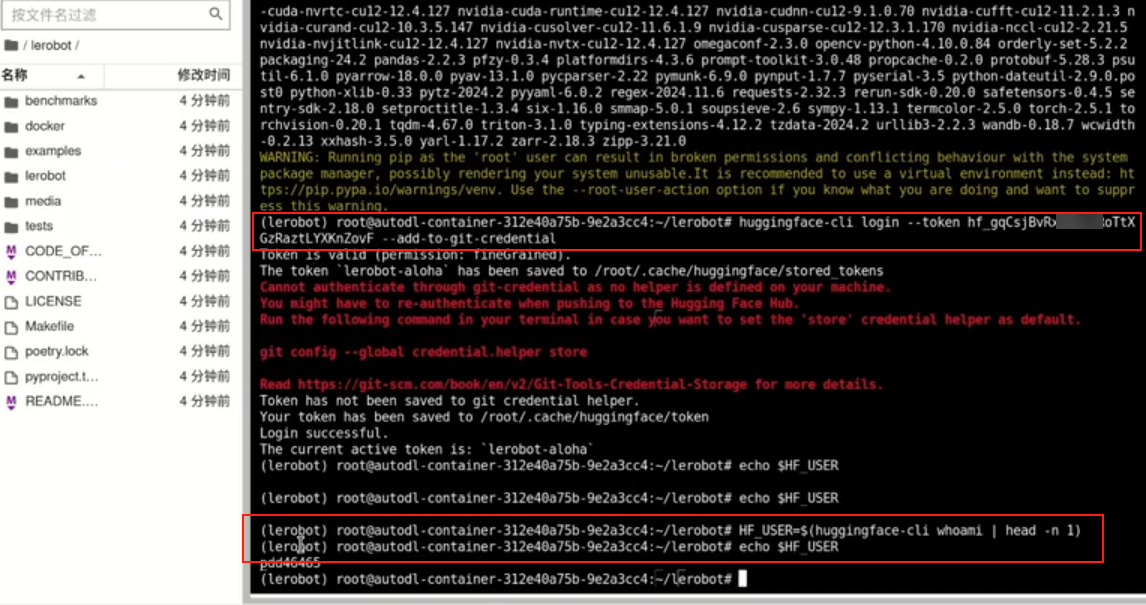
export HYDRA_FULL_ERROR=1**②FileZilla로 로컬 데이터셋 업로드.**https://www.autodl.com/docs/filezilla/ 참조
Linux 가장 간단한 설치 방법:
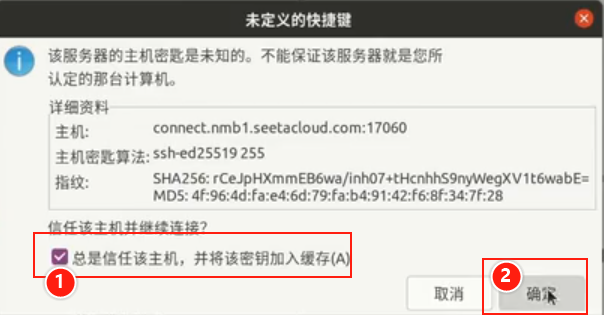
sudo apt install filezillafilezillafilezilla를 열고「파일」클릭 후「사이트 관리자」선택,「새 사이트」생성,「SFTP 프로토콜」선택 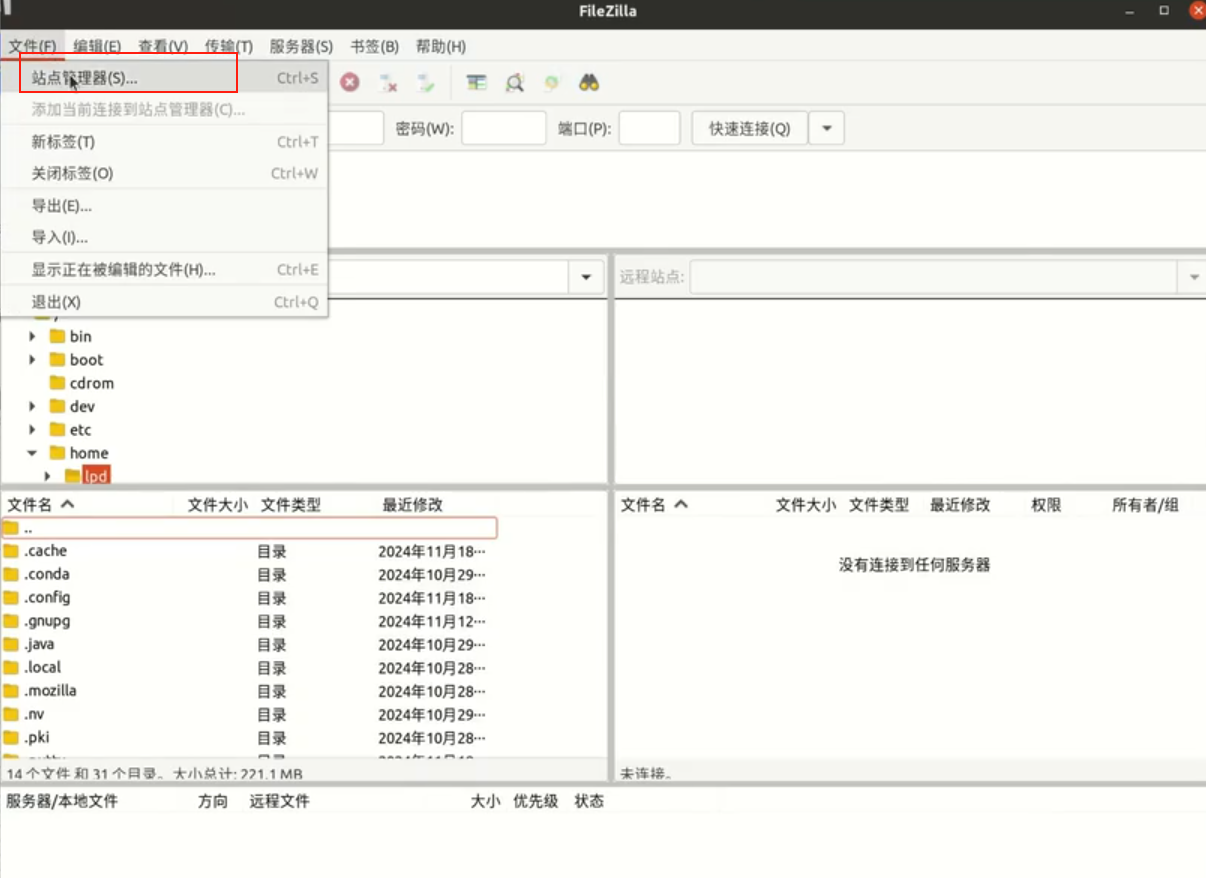
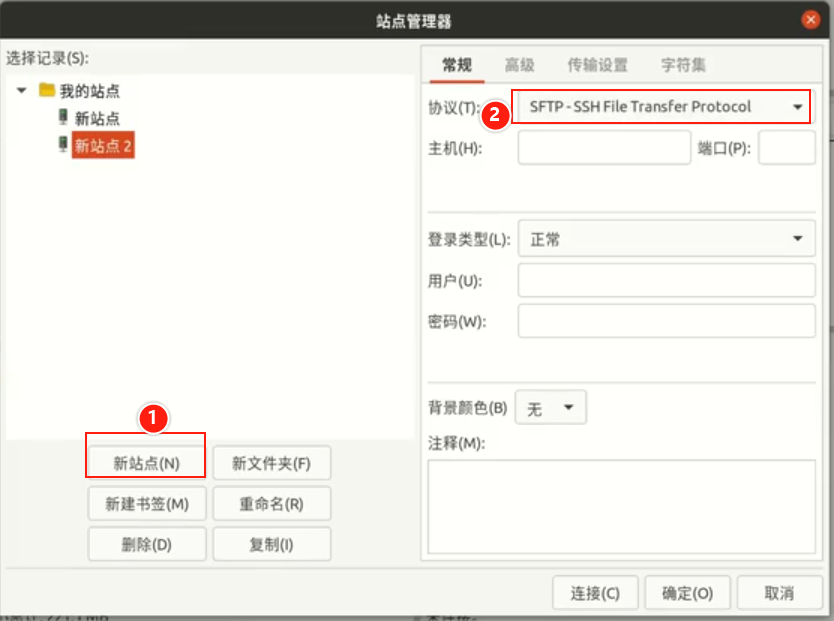
AutoDL AI 클라우드로 돌아가「로그인 명령」을 복사해 보기 쉬운 곳에 붙여넣고, 해당 정보를 복사 입력하고「연결」클릭 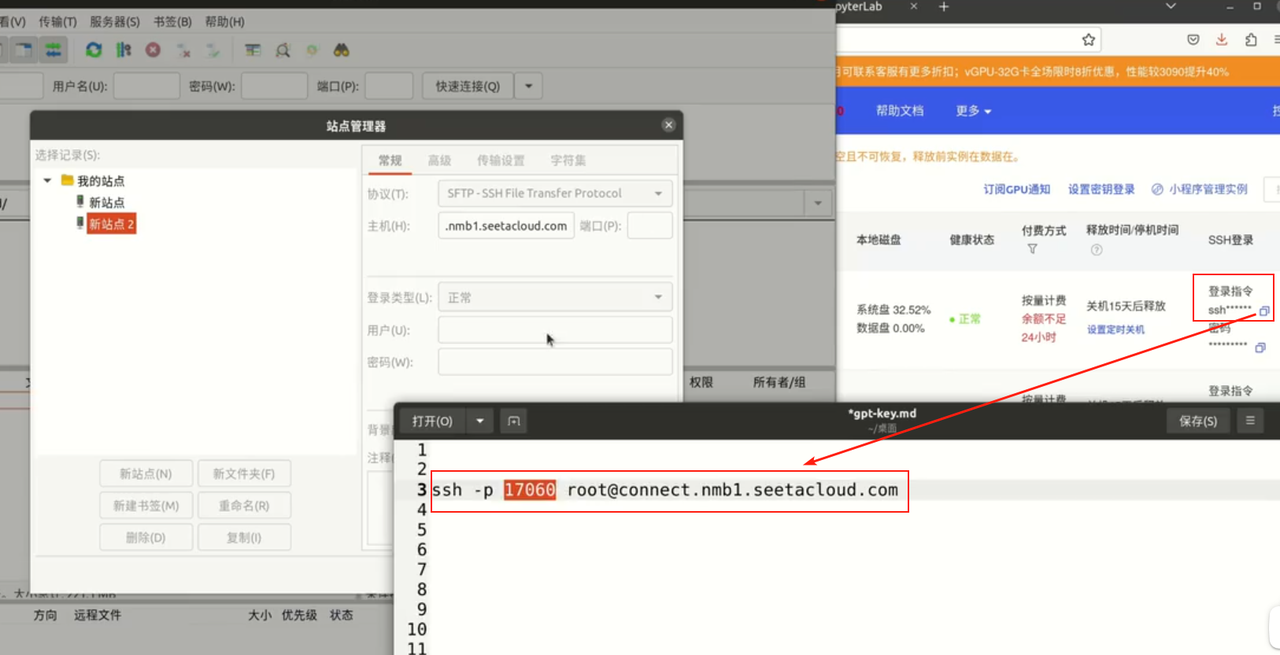
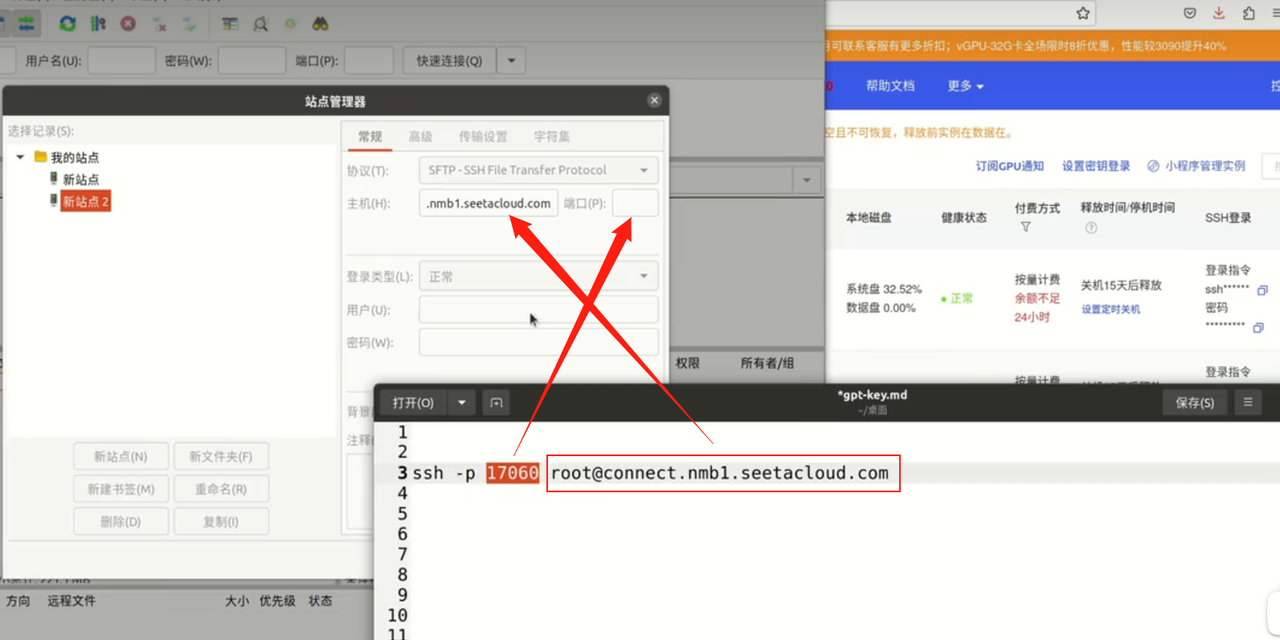
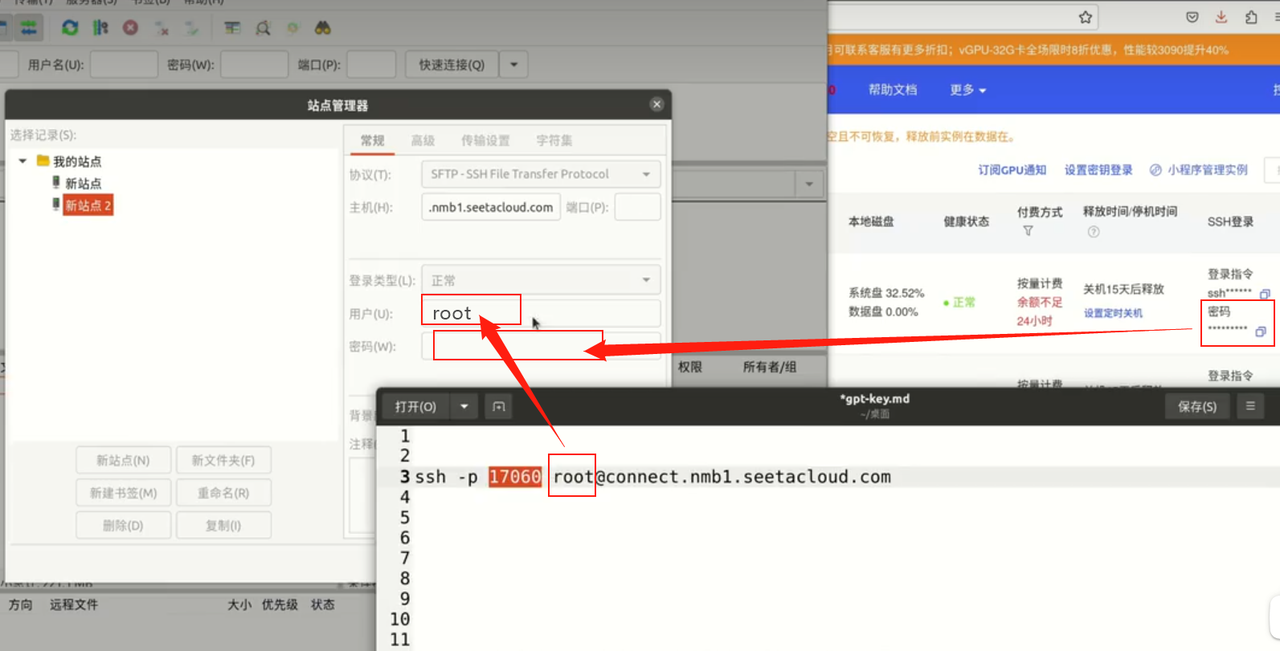
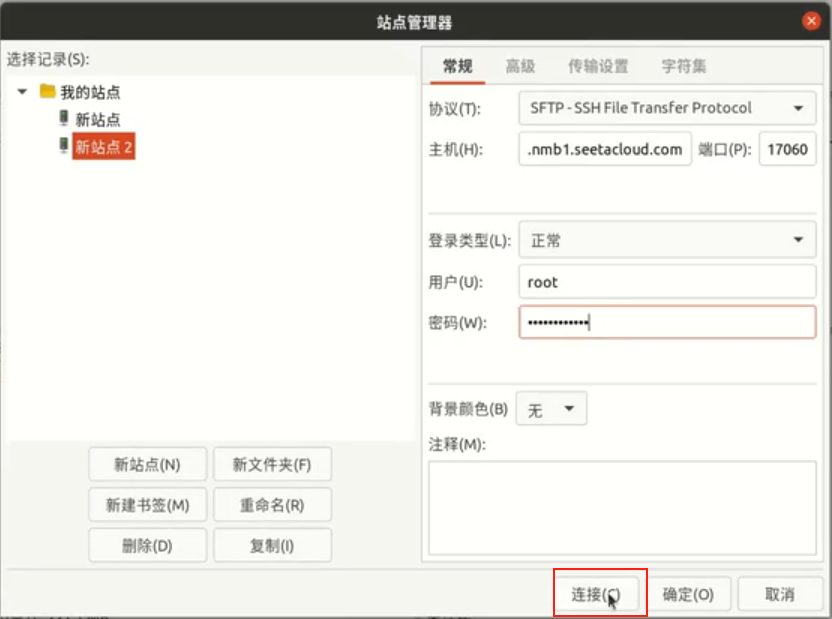
클라우드 서버의 lerobot 디렉터리에 data 폴더 생성 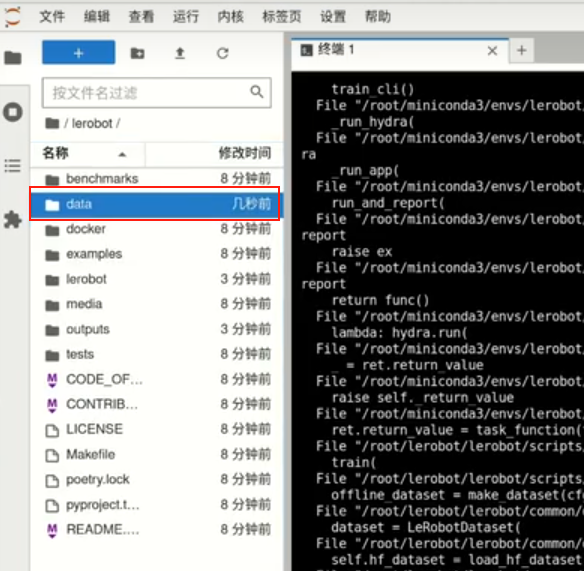
데이터셋 폴더를 오른쪽으로 끌어 전송하고 완료를 기다림 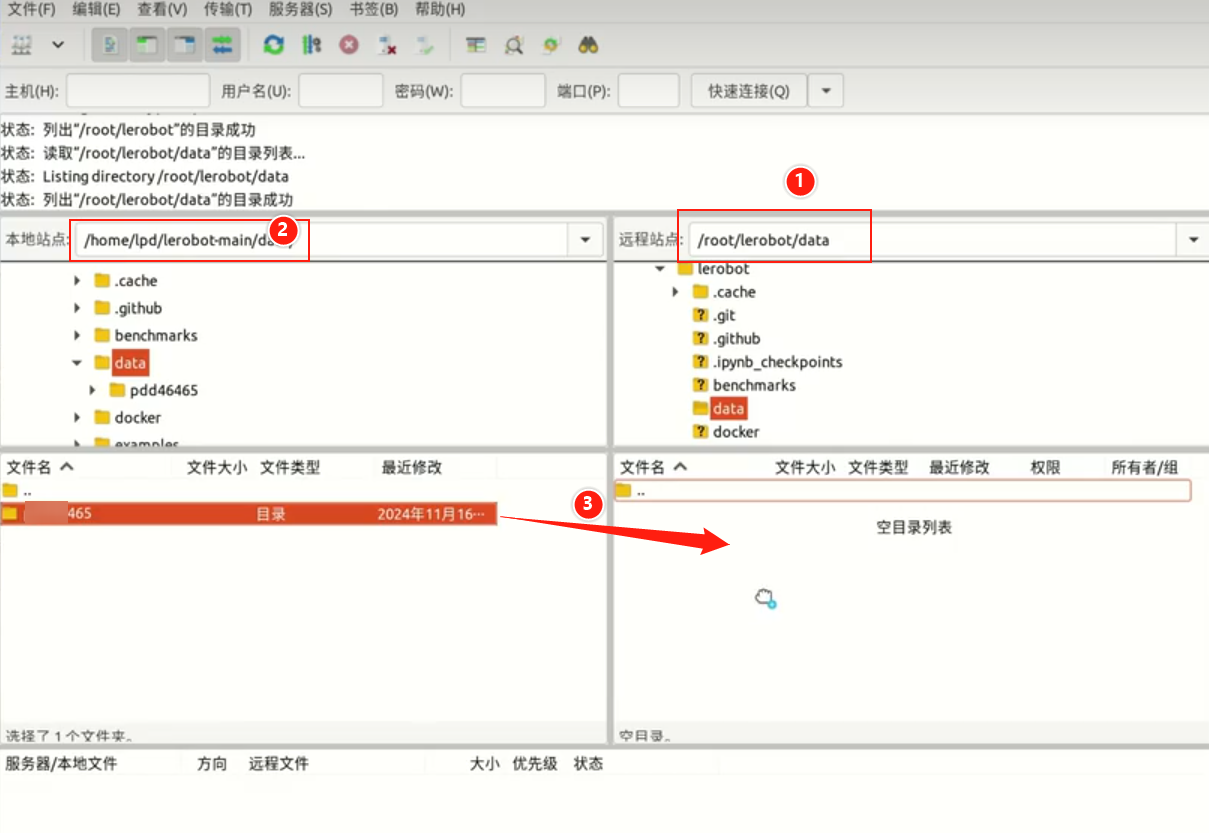
9.데이터셋 훈련
본 튜토리얼 [E.데이터셋 훈련 및 평가]를 참조해 클라우드 서버에서 훈련 명령 실행
10.모델 파일 내보내기
훈련 완료 후 해당 train 디렉터리의 훈련 모델을 내보냅니다 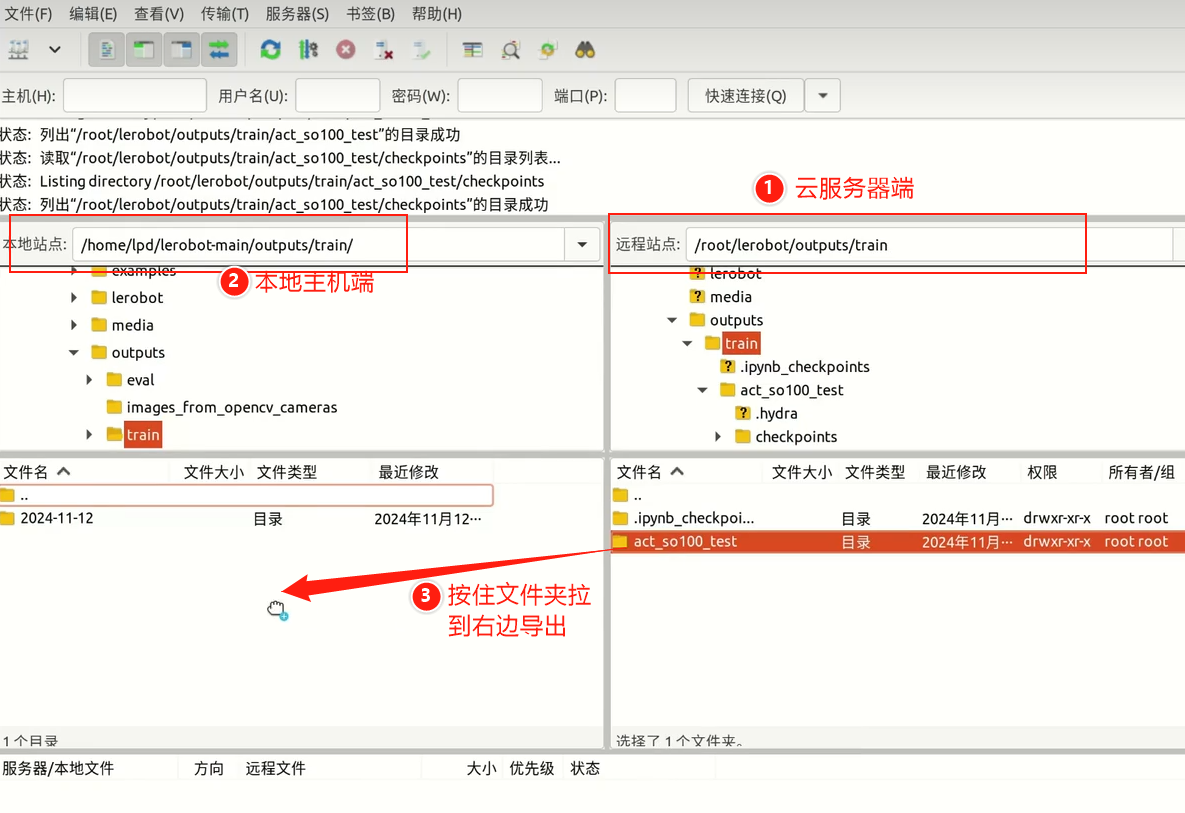
G. 자주 묻는 질문
본 문서 튜토리얼을 사용한다면 이 문서가 추천하는 github 저장소 https://github.com/Juxi-Technology/lerobot.git 를 git clone 하세요.
이 문서가 추천하는 저장소는 검증된 안정 버전입니다. Lerobot 공식 저장소는 실시간 업데이트되는 최신 버전으로 예상치 못한 문제(데이터셋 버전 차이, 명령 차이 등)가 발생할 수 있습니다.
- RealSense 깊이 카메라 사용 시 직접 참고해 실행 명령을 수정하세요
- Jetson 장치에서 평가 명령 실행 후 에피소드 수와 시간을 설정하지 않고 ctrl+z로 프로세스를 중단하면 로봇팔과 카메라가 끊어지고, 재연결 시 모든 포트가 변경됩니다.
명령에 평가 에피소드 수와 시간 파라미터를 추가하세요.
예:
lerobot-rollout \
  --strategy.type=episodic \
  --robot.type=so101_follower \
  --robot.port=/dev/ttyACM0 \
  --robot.cameras="{ front: {type: opencv, index_or_path: 0, width: 640, height: 480, fps: 30, fourcc: "MJPG"},   side: {type: opencv, index_or_path: 2, width: 640, height: 480, fps: 30,fourcc: "MJPG"}}" \
  --robot.id=my_awesome_follower_arm \
  --teleop.type=so101_leader \
  --teleop.port=/dev/ttyACM1 \
  --teleop.id=my_awesome_leader_arm \
  --display_data=false \
  --dataset.repo_id=juxi/rollout_test123 \
  --dataset.single_task="Put the blue cube on the black box" \
  --dataset.episode_time_s=30 \
  --dataset.reset_time_s=30 \
  --dataset.num_episodes=5 \
  --policy.path=outputs/train/act_so101_test/checkpoints/last/pretrained_model \
--dataset.push_to_hub=false- 서보 ID 캘리브레이션 시 다음 오류 발생:
`Motor 'gripper' was not found, Make sure it is connected`통신선이 서보에 올바르게 연결되었는지, 전원 전압이 올바른지 잘 확인하세요.
- 다음 오류 발생:
Could not connect on port "/dev/ttyACM0"ls /dev/ttyACM*로 ACM0이 존재하는데 연결되지 않으면 직렬 포트 권한을 잊은 것일 수 있습니다. 터미널에서 sudo chmod 666 /dev/ttyACM* 입력.
- 다음 오류 발생:
No valid stream found in input file. Is -1 of the desired media type?
ffmpeg7.1.1 설치: conda install ffmpeg=7.1.1 -c conda-forge.
- 다음 오류 발생:
ConnectionError: Failed to sync read 'Present_Position' on ids=[1,2,3,4,5,6] after 1 tries. [TxRxResult] There is no status packet!해당 포트 번호의 로봇팔이 전원에 연결되었는지, 버스 서보 데이터선이 느슨하거나 빠졌는지 확인하세요. 어느 서보의 램프가 꺼졌는지로 어느 서보의 선이 느슨한지 알 수 있습니다.
- 로봇팔 캘리브레이션 시 다음 오류 발생:
Magnitude 30841 exceeds 2047 (max for sign_bit_index=11)로봇팔 전원을 껐다가 다시 켜고 캘리브레이션을 재시도하세요. 캘리브레이션 중 MAX 각도가 수만에 도달해도 이 방법을 사용할 수 있습니다. 안 되면 해당 서보를 재캘리브레이션(중앙 캘리브레이션과 ID 쓰기)해야 합니다.
- 평가 단계에서 다음 오류 발생:
File exists: 'home/xxxx/.cache/huggingface/lerobot/xxxxx/juxi/rollout_xxxx'rollout_로 시작하는 폴더를 삭제하고 다시 실행하세요.
- 평가 단계에서 다음 오류 발생:
`mean` is infinity. You should either initialize with `stats` as an argument or use a pretrained model--robot.cameras 파라미터의 front, side 등 키워드가 데이터 수집 시와 정확히 일치하는지 확인하세요.
Windows에서 서보 찾기(Feetech 서보 상위 프로그램 디버깅 소프트웨어)
디버깅을 위해 모든 Windows PC에서 USB 연결로 서보를 프로그래밍, 디버깅 또는 테스트할 수 있습니다. 이를 위해 Feetech 소프트웨어를 다운로드하세요. Ubuntu 시스템에서는 FT_SCServo_Debug_Qt 도구를 사용할 수 있습니다.
fddebug-master.zip
포트 번호를 선택하고, 보드레이트를 1000000으로 설정한 뒤 열고 "Search"를 클릭합니다
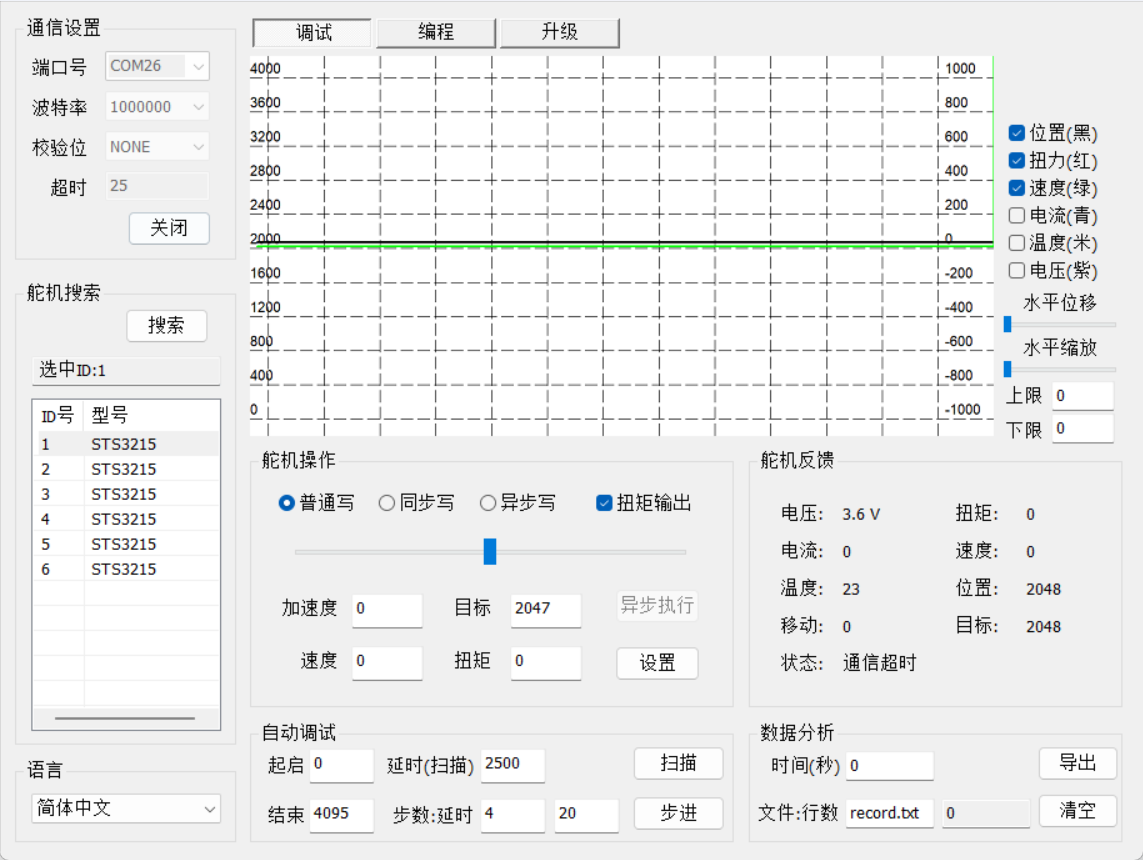
ROS2 시뮬레이션 제어(독립적으로 구현 가능)
https://github.com/holmsslk/so-arm-moveit-hardware
웹에서 서보 ID 설정 및 중앙값 캘리브레이션
https://bambot.org/feetech.js?lang=zh
- 서보 모델에 따라 0 또는 1을 입력한 후 "Connect"를 클릭합니다.
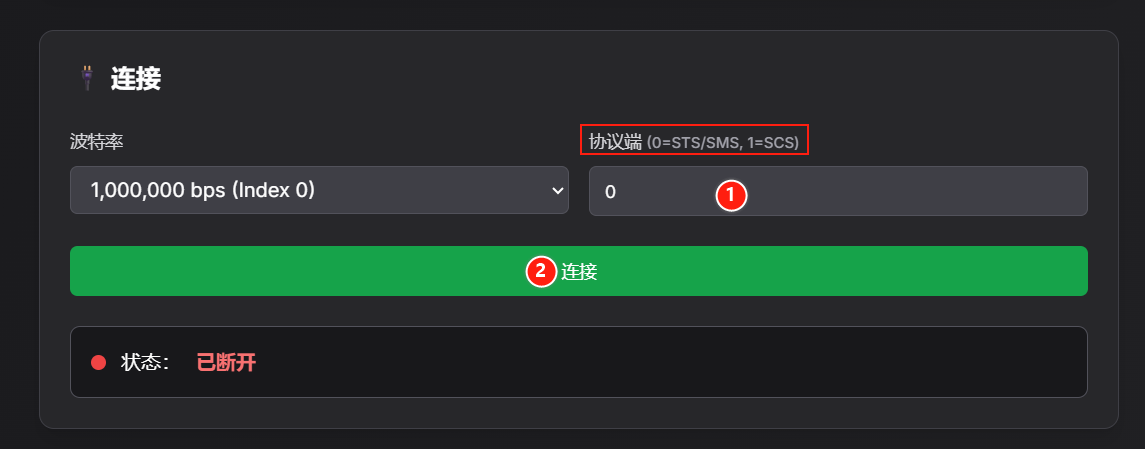
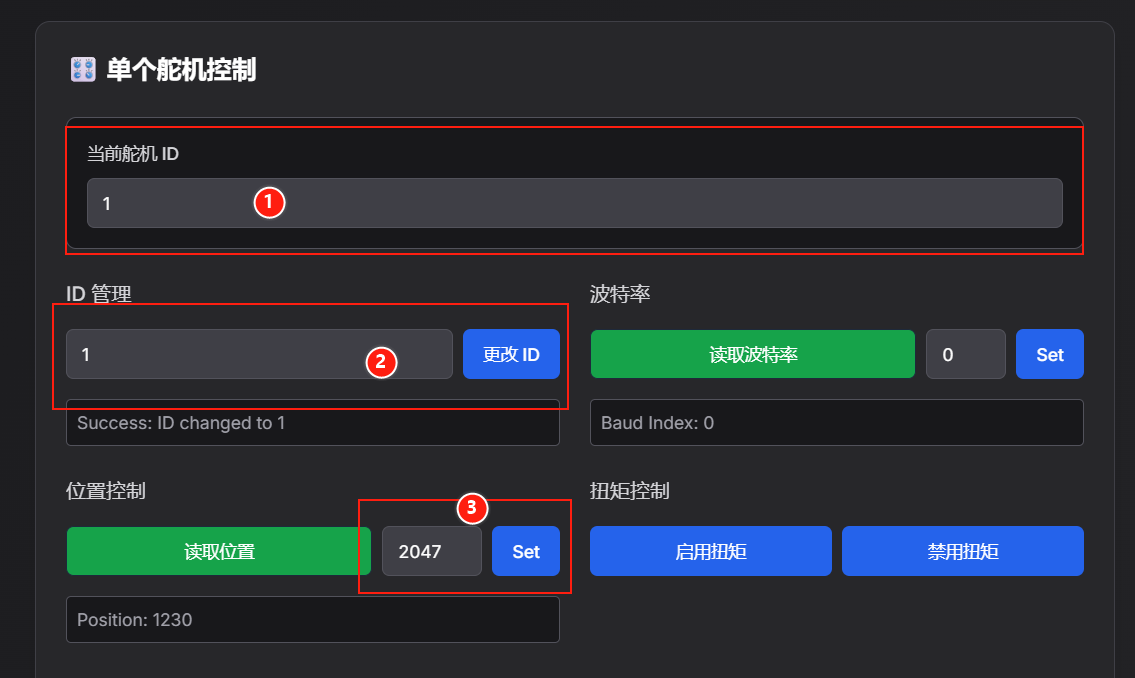
- ID 1~6 서보를 스캔하면, 스캔 결과의 FOUND를 통해 해당 ID 서보를 확인할 수 있습니다. 예: 사진의 서보 ID 1이 스캔되었습니다.
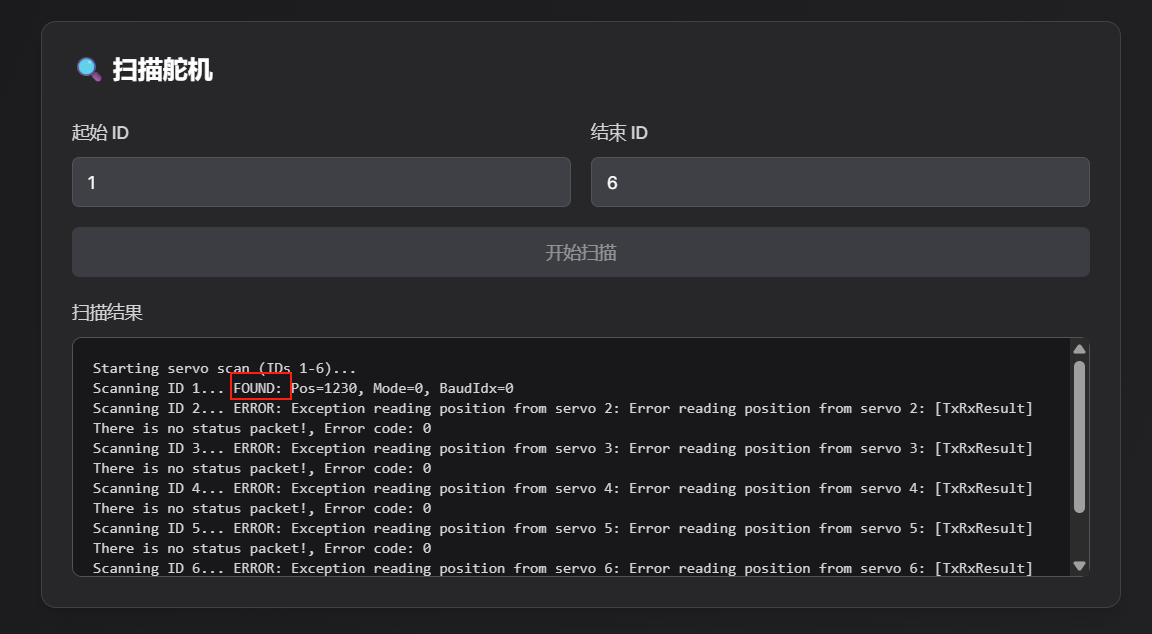
- ID 설정 및 중앙값 캘리브레이션
① 현재 서보 ID 입력란에는 스캔된 서보의 ID를 입력합니다
② "ID 관리"에 숫자를 입력하고 "Change ID"를 클릭하여 ID를 설정합니다
③ 중앙값 캘리브레이션(STS3215 서보의 중앙값은 2047, SCS0009 서보는 511)
STS 서보: "Position Control"에 2047을 입력하고 "Set" 클릭
SCS 서보: "Position Control"에 511을 입력하고 "Set" 클릭.