

사용자 정의 프로토콜 항목 제작
1.음성 칩 펌웨어 제작
1.1주의 사항
모듈은 출하 시 이미 음성 인식 기능 펌웨어가 플래싱되어 있으며, 자료 압축 파일 안에도 출하 시 펌웨어가 제공됩니다. 펌웨어를 다시 제작해야 하는 경우 아래 단계에 따라 펌웨어를 제작할 수 있습니다.
1.2펌웨어 제작
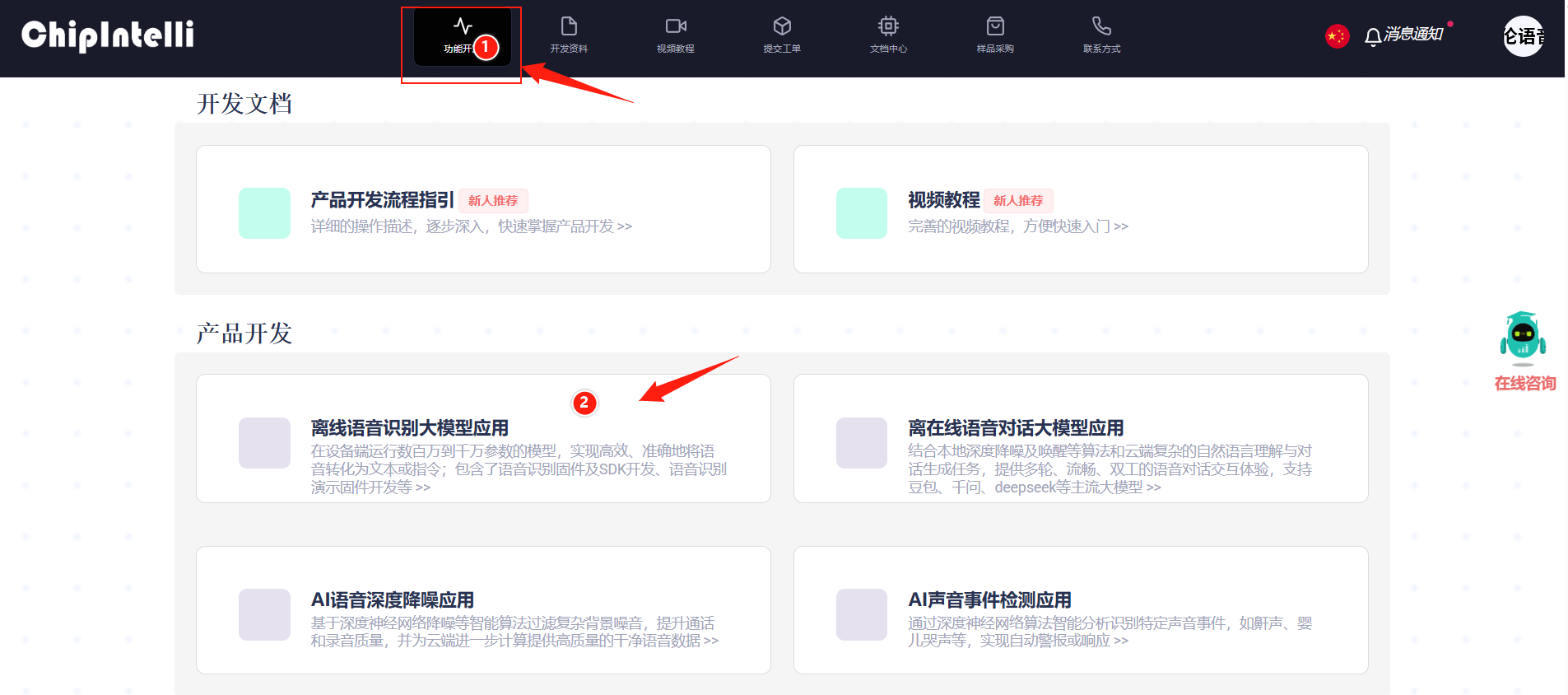
먼저 “Chipintelli 음성 AI 플랫폼” 링크를 열어 펌웨어 제작 공식 웹사이트에 접속합니다. 메뉴 바의 “기능 개발” 을 클릭한 다음, 제품 개발 항목 아래의 “오프라인 음성 인식 대형 모델 응용” 을 클릭합니다.
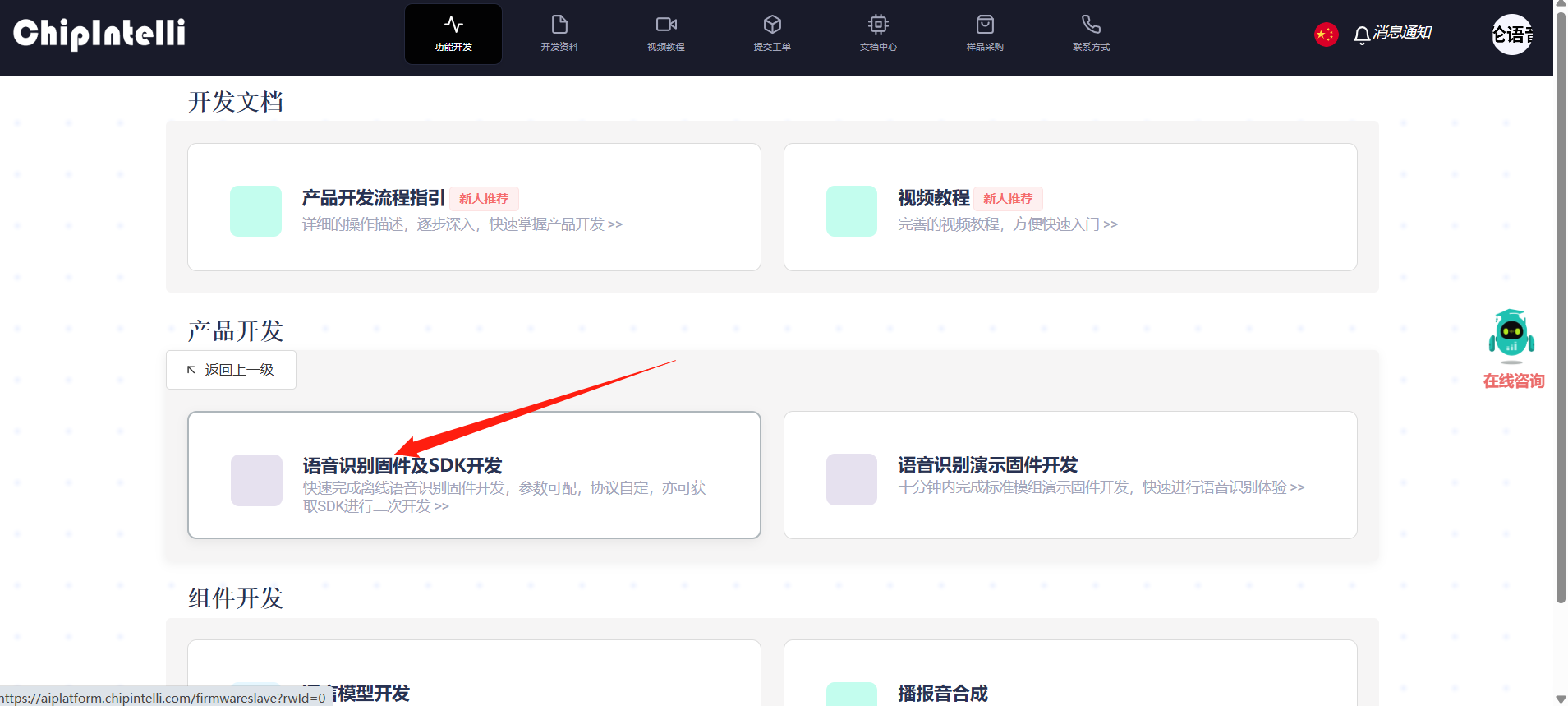
이때 로그인이 필요하다는 안내가 표시됩니다. 여기서는 자신의 정보로 플랫폼 계정을 등록해야 하며, 이 튜토리얼에서는 미리 등록해 두었습니다. 로그인한 후 “음성 인식 펌웨어 및 SDK 개발” 을 다시 클릭합니다.
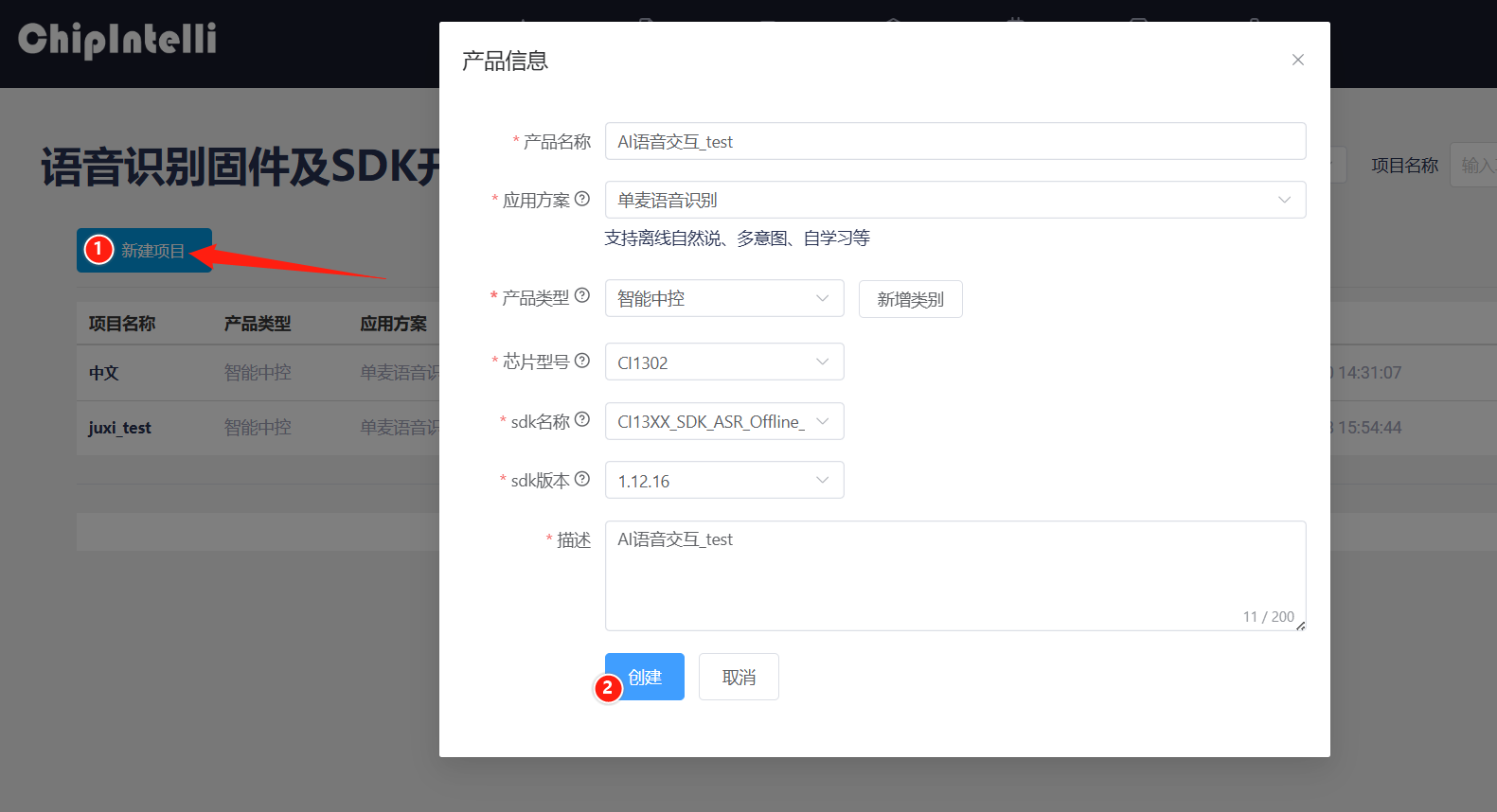
페이지가 전환되면 왼쪽에서 새 프로젝트를 클릭하고, 아래 그림에 따라 제품을 새로 만듭니다. 제품 이름과 설명은 모두 사용자 정의할 수 있으며, 나머지 정보는 빨간 상자 내용에 따라 선택해야 합니다. 제품 유형은 “범용->스마트 중앙 제어” 를 선택하고, 완료되면 만들기를 클릭합니다.
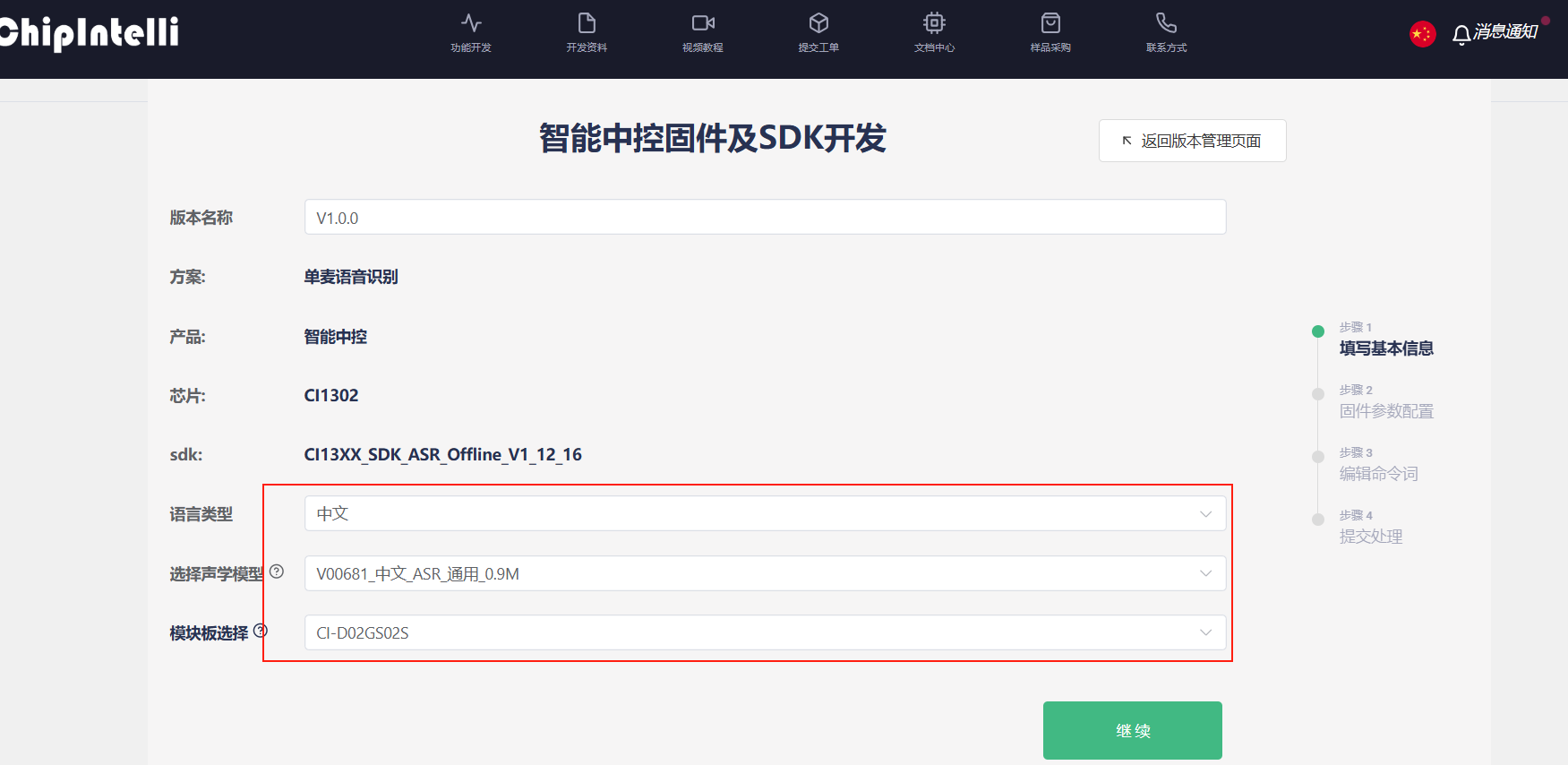
다음으로 프로젝트의 기본 정보를 입력해야 합니다. 중국어를 인식해야 하므로 언어 유형은 “중국어” 를 선택합니다. 영어를 인식해야 하는 경우에도 그에 맞게 수정할 수 있습니다. 나머지 정보는 아래 그림에 따라 선택하면 되며, 완료되면 계속을 클릭합니다.
그런 다음 펌웨어를 구성해야 합니다. 여기서는 수정이 필요한 부분만 설명하며, 알고리즘 매개변수의 에코 제거를 켭니다.

하드웨어 매개변수에서는 크리스털 발진 소스를 “내부 RC” 로 선택해야 합니다.
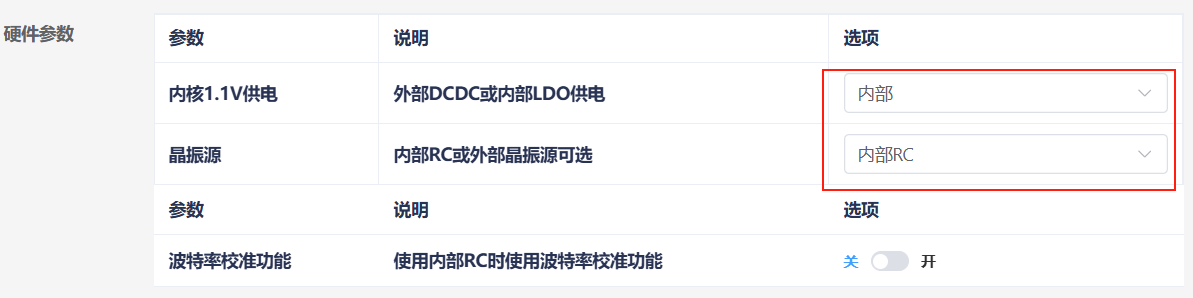
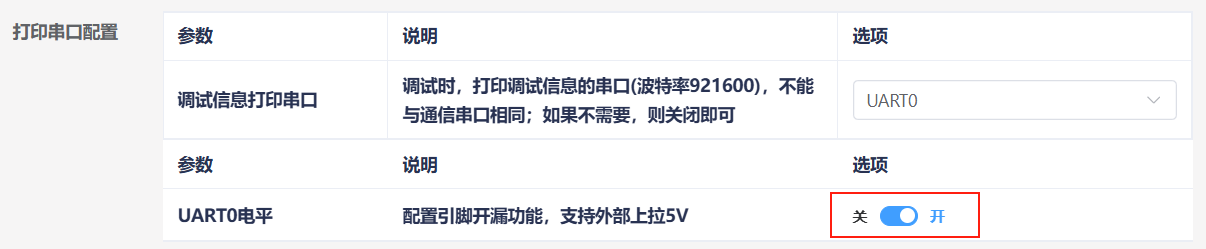
인쇄 시리얼 포트 구성에서 UART0 레벨을 오픈 드레인 기능으로 구성하여 외부 5V 풀업을 지원하도록 합니다.
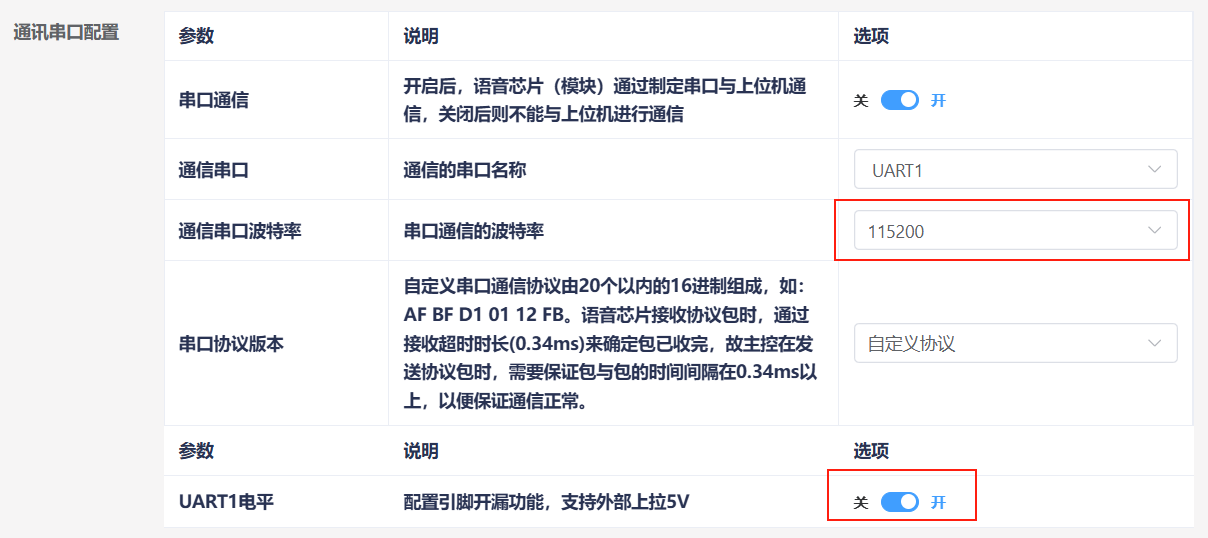
통신 시리얼 포트 구성을 수정하여 보드레이트를 115200 으로 설정하고, UART1 레벨을 오픈 드레인 기능으로 구성하여 외부 5V 풀업을 지원하도록 합니다. 구성이 완료되면 “계속” 을 클릭하여 다음 단계로 넘어갑니다.
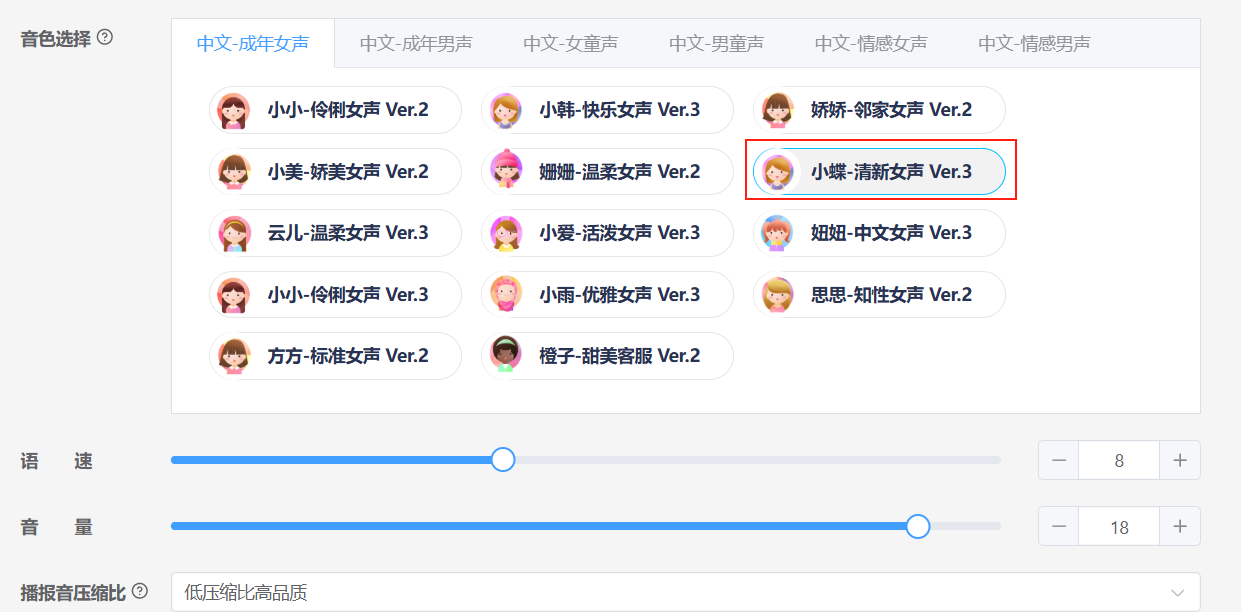
다음으로 명령어 편집 기능으로 들어갑니다. 먼저 재생할 음색을 선택해야 하며, 여기서는 “小蝶-清新女声 Ver.3” 를 선택합니다.
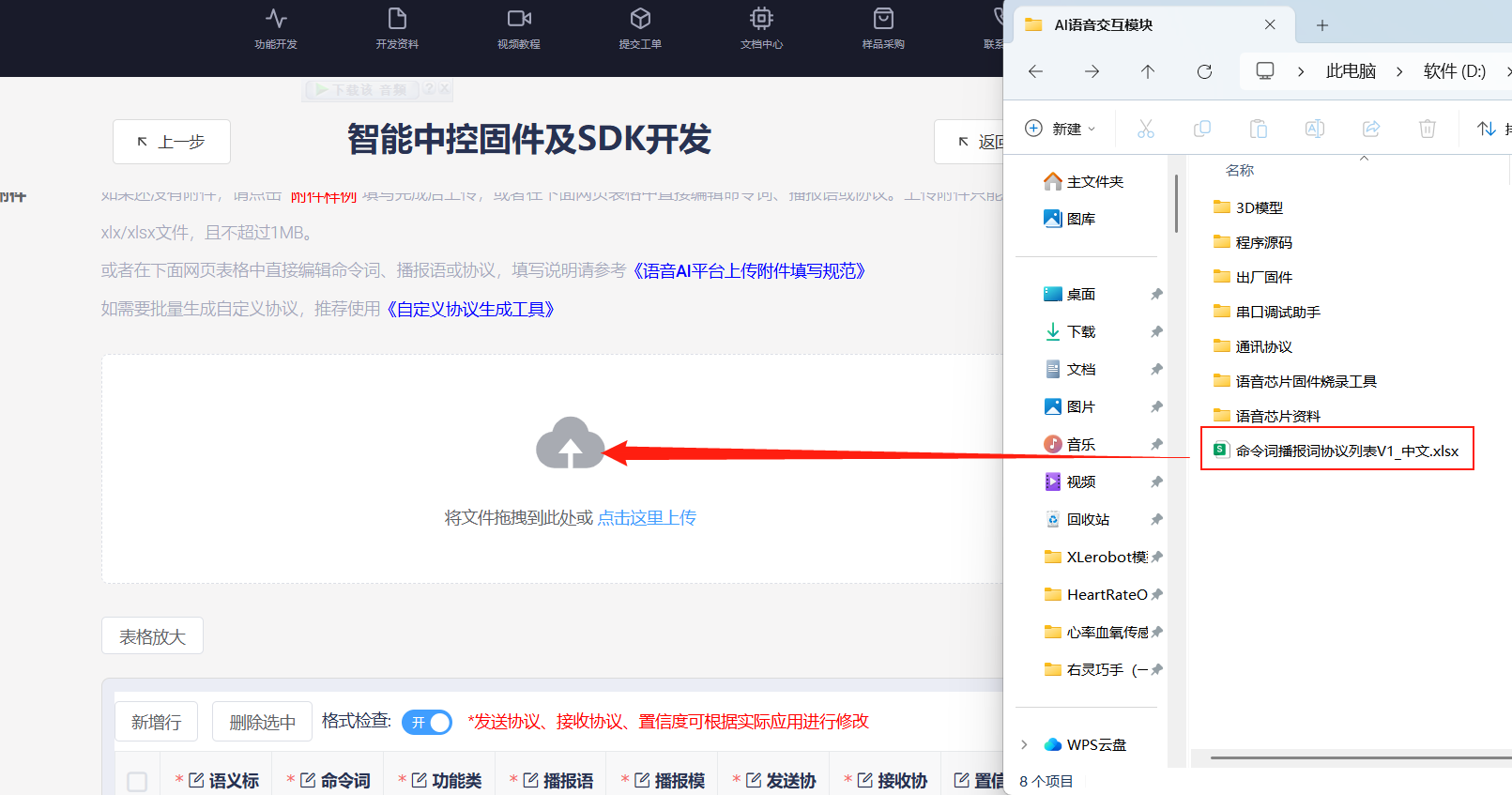
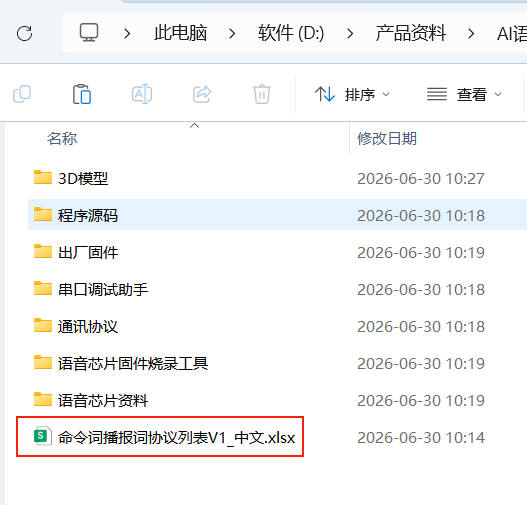
이어서 명령어 첨부 파일을 업로드합니다. 이 문서와 같은 경로에 있는 “命令词播报词协议列表V1_中文” 표를 찾아 웹 페이지로 바로 끌어다 놓아 업로드합니다.
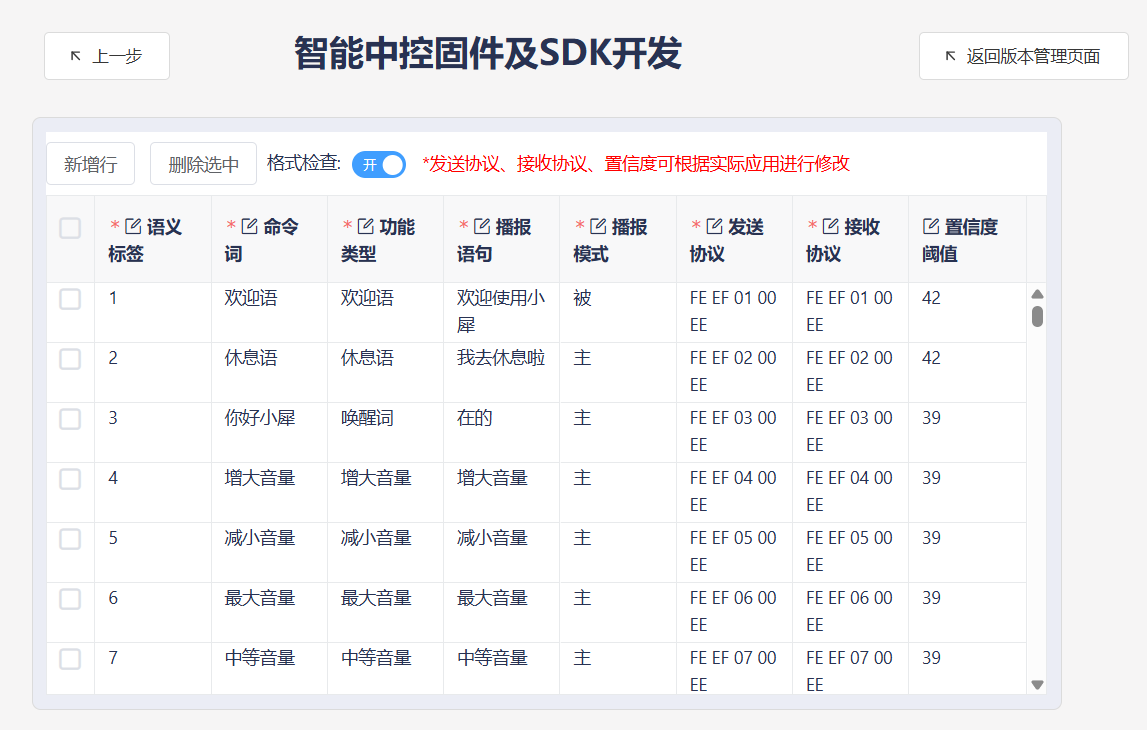
파일을 업로드하면 아래 표에서 명령어 데이터를 확인할 수 있습니다.
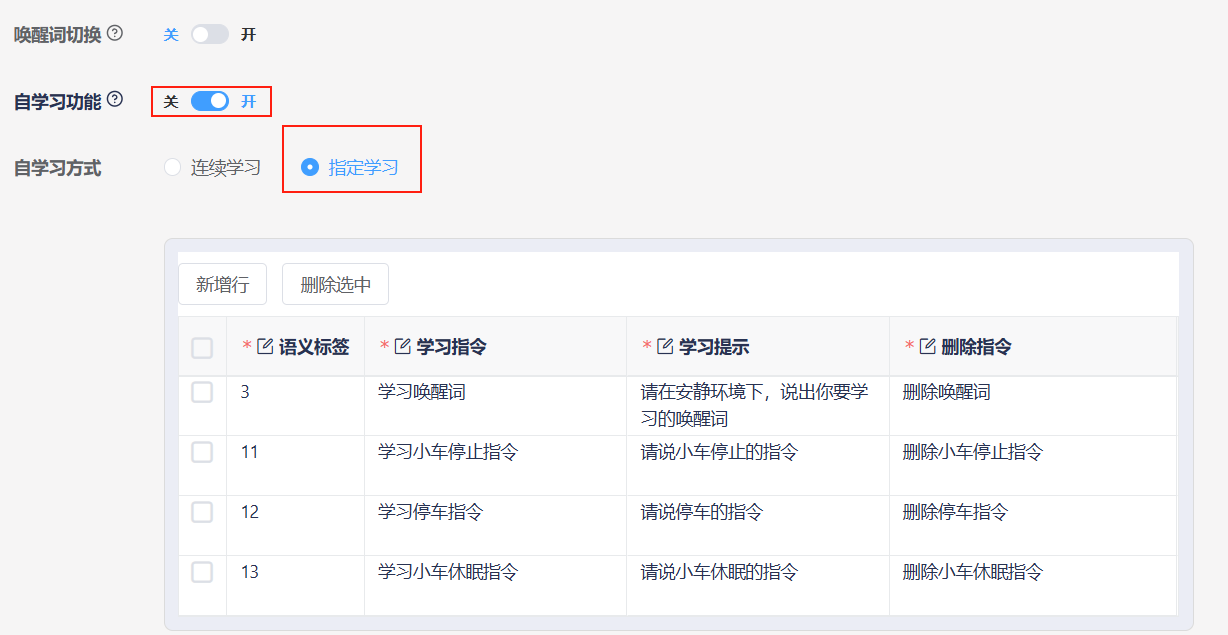
자기 학습 기능을 켜고 지정 학습을 선택하면 시스템이 자동으로 4 개의 자기 학습 명령을 생성하며, 여기서는 수정하지 않습니다.
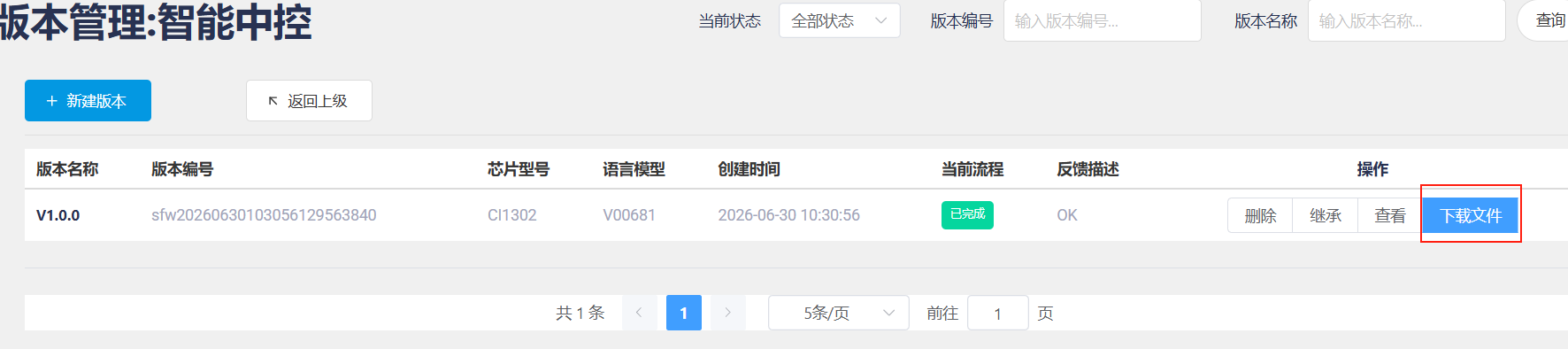
제출한 후 몇 분만 기다리면 펌웨어 제작이 완료되며, 완료되면 펌웨어 다운로드를 클릭하여 제작된 펌웨어를 받을 수 있습니다.
펌웨어 플래싱 단계는 "모듈 펌웨어 플래싱" 을 참조하십시오.
2.기능성 항목 수정
첨부 파일의 命令词播报词协议列表V1_中文 파일을 엽니다.
표에서 기능성 항목, 즉 표의 처음 10 개 항목을 찾습니다. 여기서 처음 10 개의 기능성 항목은 모두 고정 항목으로, 새로 추가할 수 없고 수정만 가능합니다.

여기서는 웨이크 워드의 재생 문구를 수정하는 것을 예로 듭니다. 기존에 “你好,小犀” 를 인식한 후 “在的” 를 재생하던 것을 “我在” 를 재생하도록 수정합니다.

수정을 마친 후 저장하고, 이어서 “1.2 펌웨어 제작” 의 단계에 따라 표를 웹사이트에 가져옵니다. 이미 펌웨어를 한 번 제작한 경우라면 이전 프로젝트에서 “상속” 버튼을 클릭하여 매개변수 구성 단계를 생략할 수 있습니다.
펌웨어를 다시 제작한 후에는 펌웨어를 음성 인터랙션 모듈에 플래싱해야 하며, 이렇게 하면 기능성 항목을 수정할 수 있습니다.
3.새 명령 항목 추가
첨부 파일의 命令词播报词协议列表V1_中文 파일을 엽니다.
표의 가장 아래쪽에 새로운 명령 항목을 추가하며, 여기서는 “打扫房间” 명령어를 새로 추가하는 것을 예로 듭니다.

여기서는 기능 유형을 “命令词” 로 선택하고, 재생 모드는 “主” 로 설정해야 합니다. 그래야 “打扫房间” 을 인식한 후 “好的” 를 능동적으로 재생합니다.

다음으로 전송 프로토콜을 알아보겠습니다. 데이터의 1 번째와 2 번째 자리는 데이터 프레임 헤더로 수정할 필요가 없습니다. 기능 유형을 명령어로 선택하면 전송 프로토콜에 따라 3 번째 데이터가 반드시 “00” 이어야 하며, 이는 명령이 “命令词” 인지 “播报语” 인지를 구분하기 위한 것입니다.

4 번째 데이터는 명령어의 데이터 ID 이며, 이는 16 진수 데이터입니다. 앞 명령어의 ID 가 “8B” 이므로 이 자리는 “8C” 로 설정해야 합니다. 특수한 경우에는 데이터 ID 가 같을 수도 있는데, 예를 들어 아래 두 명령어의 반환 결과가 동일한 경우입니다.

프로토콜의 5 번째 자리는 “EE” 로 고정되어 있으며 마찬가지로 수정할 필요가 없습니다. 표에서는 전송 프로토콜과 수신 프로토콜을 일치시켜야 합니다.

수정을 마친 후 저장하고, 이어서 “1.2 펌웨어 제작” 의 단계에 따라 표를 웹사이트에 가져옵니다. 이미 펌웨어를 한 번 제작한 경우라면 이전 프로젝트에서 “상속” 버튼을 클릭하여 매개변수 구성 단계를 생략할 수 있습니다
펌웨어를 다시 제작한 후에는 펌웨어를 음성 인터랙션 모듈에 플래싱해야 하며, 이렇게 하면 새로운 명령 항목을 추가할 수 있습니다.
4.새 재생 문구 추가
첨부 파일의 命令词播报词协议列表V1_中文 파일을 엽니다.
표의 가장 아래쪽에 새로운 항목을 추가하며, 여기서는 “现在是晚上” 재생 문구를 새로 추가하는 것을 예로 듭니다.

여기서는 기능 유형을 “播报语” 로 선택하고, 재생 모드는 “被” 로 설정해야 합니다.

다음으로 전송 프로토콜을 알아보겠습니다. 데이터의 1 번째와 2 번째 자리는 데이터 프레임 헤더로 수정할 필요가 없습니다. 기능 유형을 재생 문구로 선택하면 전송 프로토콜에 따라 3 번째 데이터가 반드시 “FF” 이어야 하며, 이는 명령이 “播报语” 임을 구분하기 위한 것입니다.

4 번째 데이터는 명령어의 데이터 ID 이며, 이는 16 진수 데이터입니다. 앞 재생 문구의 ID 가 “8B” 이므로 이 자리는 “8C” 로 설정해야 합니다.
프로토콜의 5 번째 자리는 “EE” 로 고정되어 있으며 마찬가지로 수정할 필요가 없습니다. 표에서는 전송 프로토콜과 수신 프로토콜을 일치시켜야 합니다.

수정을 마친 후 저장하고, 이어서 “1.2 펌웨어 제작” 의 단계에 따라 표를 웹사이트에 가져옵니다. 이미 펌웨어를 한 번 제작한 경우라면 이전 프로젝트에서 “상속” 버튼을 클릭하여 매개변수 구성 단계를 생략할 수 있습니다.
펌웨어를 다시 제작한 후에는 펌웨어를 음성 인터랙션 모듈에 플래싱해야 하며, 이렇게 하면 새로운 명령 항목을 추가할 수 있습니다.