
ロボットアームのキャリブレーション
両腕と頭部のキャリブレーション手順
お使いの OS のコマンドを 1 つコピーして実行してください。
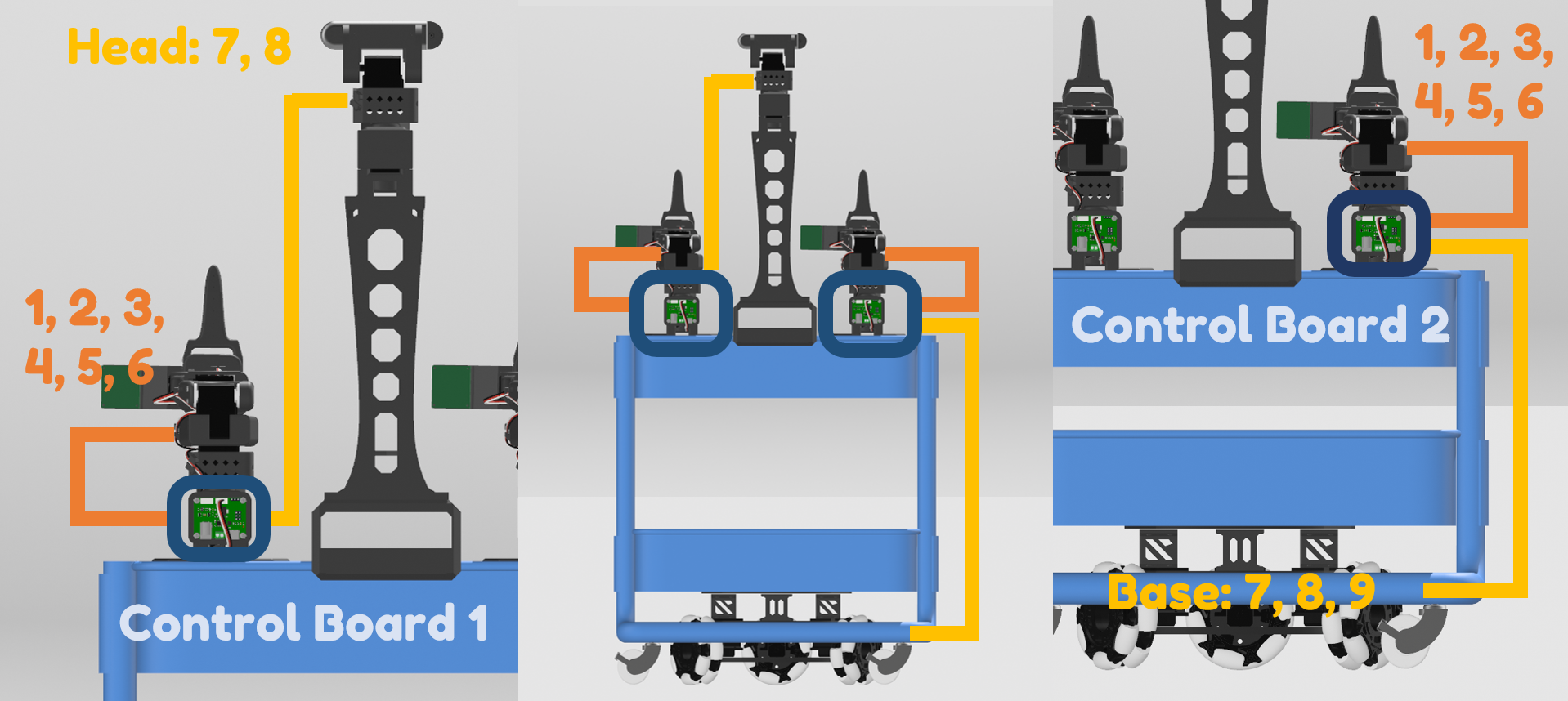
port1は左腕の制御ボード、port2は右腕の制御ボードです。実際のポート番号は先にlerobot-find-portで確認してください。Linux では
ls /dev/ttyACM*でポートをすばやく確認できます。
Windows
bash
lerobot-calibrate \
    --robot.type=xlerobot --robot.id=juxi_xlerobot \
    --robot.port1=COM3 \
    --robot.port2=COM4
macOS
bash
lerobot-calibrate \
    --robot.type=xlerobot --robot.id=juxi_xlerobot \
    --robot.port1=/dev/tty.usbmodem58546521551 \
    --robot.port2=/dev/tty.usbmodem58546521552
Linux
bash
lerobot-calibrate \
    --robot.type=xlerobot --robot.id=juxi_xlerobot \
    --robot.port1=/dev/ttyACM0 \
    --robot.port2=/dev/ttyACM1
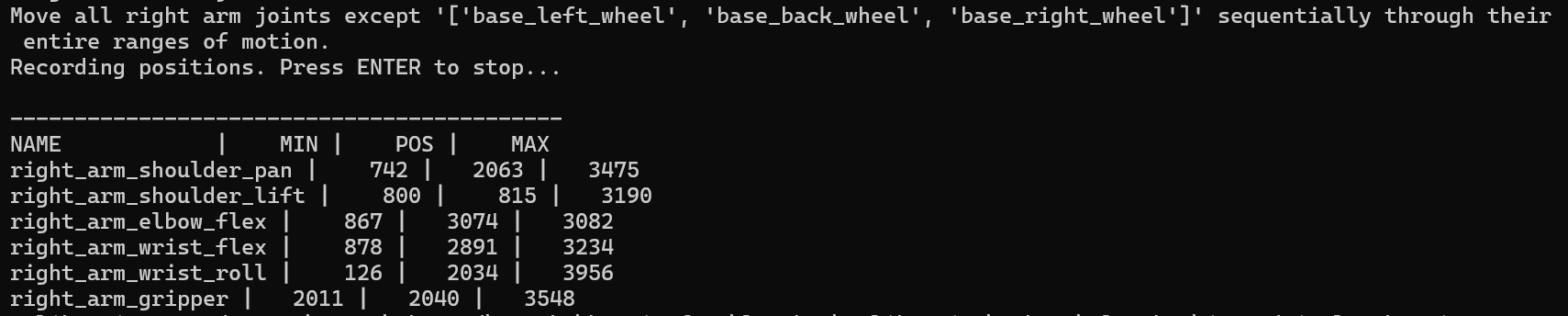
キャリブレーションコマンドを実行すると、まず Middle Position の入力を求められます。両腕を中間姿勢(可動爪を上、固定爪を下)にして Enter を押してください。その後、各関節を最大・最小リミットまで動かします。
キャリブレーションの注意
Enter キーでキャリブレーションを開始する前に、ロボットアームを中間位置(各関節が可動範囲の中央)に合わせてください。
各関節の最小値と最大値を確認してください。最小値が 0 を越えて突然 4095 から減少する場合、または最大値が 4095 を越えて 0 から増加する場合は、Feetech の上位ソフトで中間位置キャリブレーションを行ってから、ロボットアームのキャリブレーションをやり直してください。
カメラタワーの 2 つのサーボも同様に、それぞれ最大・最小リミットまで一度動かしてください。
ターミナルに次の行が表示されると、左腕と頭部のキャリブレーションが始まります:


ターミナルに次の行が表示されると、右腕のキャリブレーションが始まります。ベースのホイールはキャリブレーション不要です。